Googleマップの方角表示が出ない?狂う原因とコンパス復活法全解説
地下鉄の出口から地上に上がった瞬間や見知らぬ交差点角で、スマートフォンの画面を凝視しながら「自分は今、東西南北のどっちを向いているのか」と立ち往生した経験は誰にでもあるはずです。Googleマップを開いても、現在地を示す青い円のビーム(扇形の光)が明後日の方向を向いていたり、頼みの綱であるコンパスアイコン自体が消えてしまったりする現象は、日常の移動で非常に多くのストレスを生み出します。
2026年現在、スマートフォンの測位技術は飛躍的な進化を遂げているものの、端末内部の磁気センサーの特性やアプリの表示仕様、さらには高層ビル群や地下街といった都市構造の影響により、方角表示のトラブルは依然として頻発しています。この記事では、Googleマップの方角表示が出ない・狂ってしまう構造的な原因を解明し、iPhoneやAndroid端末ですぐに実践できるコンパス復活手順から、歩行時に絶対に迷わないための設定テクニックまで詳しく解説します。
📌 【この記事の重要ポイントまとめ】
- 要点1:方角が狂う最大の要因は磁気センサーのズレと周辺の金属干渉であり、端末を水平に「8の字」を描くキャリブレーションで即座に修復できる。
- 要点2:画面上のアイコン操作により「北が常に上のノースアップ」と「進行方向が上のヘディングアップ」を意図通りに切り替えて固定可能。
- 要点3:方角の把握が難しいビル街や地下出口では、カメラ映像と街並みを照合する「ライブビュー(ARナビ)」を併用するのが最も確実な防衛策となる。
【2026年最新】Googleマップの方角表示が出ない・狂う根本原因を徹底解明
多くのユーザーを悩ませる「進行方向が定まらない」トラブルですが、アプリの不具合と決めつける前に、端末内部と外部環境で何が起きているのかを把握する必要があります。Googleマップが画面上に方角を正確に描画するためには、衛星電波を受信するGPSだけでなく、端末内の「電子コンパス(地磁気センサー)」と「ジャイロセンサー(角速度センサー)」が正常に連携していなければなりません。
まず疑うべきは、地磁気センサーのキャリブレーション狂いです。スマートフォン内部の磁気センサーは非常に繊細で、長時間の使用やスリープ状態の継続によって基準軸が少しずつズレていきます。現在地を示す青い丸から伸びる「青い扇形のビーム」の幅が異様に広がっている場合、マップアプリ側が「現在の向きの精度に自信が持てない」と警告を発しているサインです。この状態を放置すると、北を向いているのに南を指すといった深刻な誤差が生じます。
次に無視できないのが、物理的な外部干渉です。特に都市部の現場検証で顕著なのが、鉄骨構造のビル群、地下鉄の通気口、踏切の線路、さらにはマグネットを内蔵したスマホケースやリングスタンドによる磁気妨害です。磁気干渉を受けると、端末は地球の自然な磁場を検知できなくなり、コンパス機能は完全に麻痺します。
さらに、OS側の「位置情報の権限設定」が完全でないケースも散見されます。位置情報の利用許可が「大まかな位置情報」にとどまっていたり、方位補正に必要な各種センサーへのアクセス権が制限されていたりすると、青い矢印やビームそのものが画面から消失してしまいます。

【即効解決】コンパスを復活させる手順とiPhone・Android別の向き調整術
方角表示が乱れた際、端末を再起動することなくその場で修復するための王道アプローチが、コンパスの8の字調整キャリブレーションです。この動作はオカルト的な対処法ではなく、磁気センサーに三次元空間の磁場を全方位から再学習させるための、ハードウェア仕様に基づいた極めて合理的な復旧手順です。
手首のスナップを使い、空中でスマートフォンをゆっくりと大きな「8の字(無限大の記号 ∞)」を描くように3回から5回程度回します。端末を水平、垂直にひねりながら動かすことで、内部センサーが周囲の偏った磁界を補正し、地磁気の正確な方角を再認識します。
OS別の固有設定も確認しておきましょう。iPhone版Googleマップ方角設定においては、端末自体の設定アプリを開き、「プライバシーとセキュリティ」>「位置情報サービス」>「システムサービス」へと進み、「コンパスの調整」がオンになっているかを確認することが重要です。ここがオフになっていると、マップアプリ側でいくら操作しても高精度な方角追従が得られません。
一方、Android版Googleマップ向き調整では、アプリ内で直接精度を高める機能が備わっています。マップ上の現在地を示す青い点をタップすると表示される画面で、「コンパスの調整」を選択します。画面の指示に従ってカメラで周囲の建物や街並みをスキャンするか、8の字運動を行うことで、位置精度の状態が「低」から「高」へと引き上げられ、青いビームの絞り込みが完了します。
北固定の解除と進行方向固定|徒歩ナビで迷わない画面切り替えテクニック
Googleマップを使っていて「自分が進んでいる方向に合わせて地図が回転してくれない」「勝手に地図が回って東西南北がわからなくなる」と混乱する原因は、表示モードの切り替え仕様にあります。マップ上には主に2つの表示モードが存在します。
1つ目は、画面の上部が常に方角の「北」を指す北固定(ノースアップ)モードです。紙の地図を見慣れている人や、都市全体の空間把握を行いたい場合には適していますが、自分が右に曲がったのか左に曲がったのかを直感的に把握するのは難しくなります。
2つ目は、スマートフォンの先端が向いている方向を画面の上部にする進行方向固定(ヘディングアップ)モードです。自分が前進する方向と画面のスクロール方向が完全に一致するため、徒歩ナビゲーションには欠かせない表示形式です。
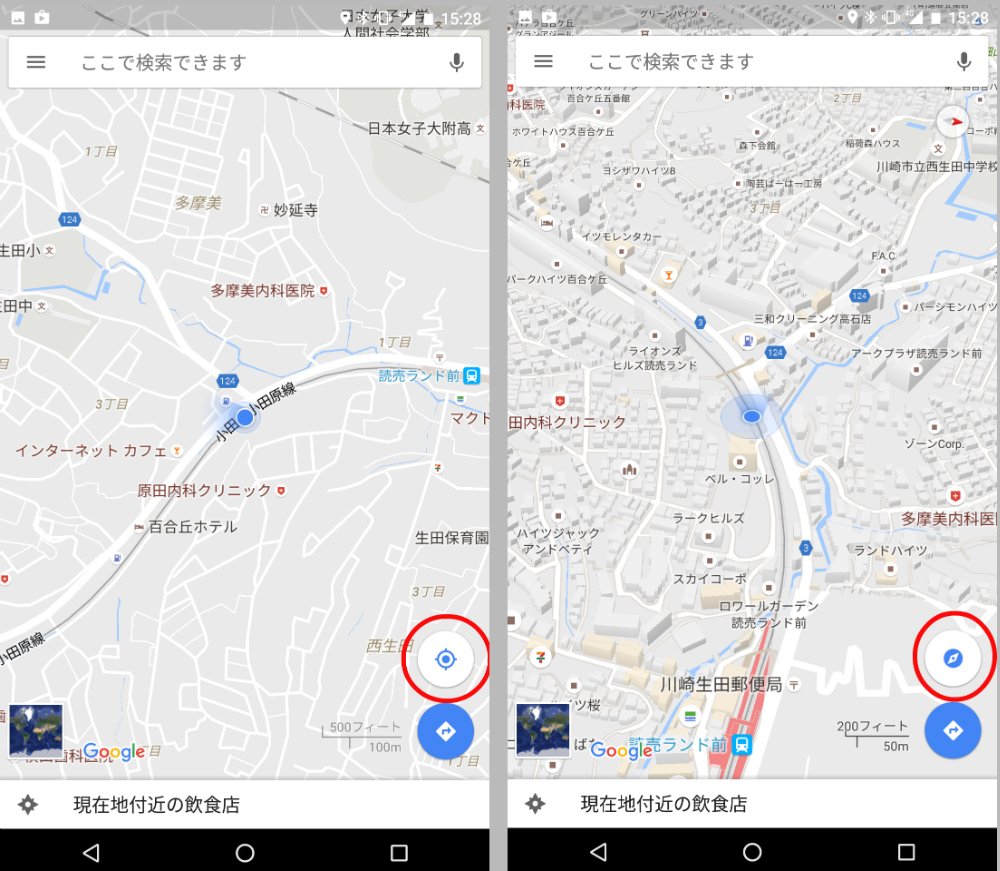
Googleマップコンパス表示設定の切り替え方法は非常に明快です。地図画面の右上(あるいは右側メニュー)に小さく表示されている「赤と灰色のコンパスアイコン」を1回タップするだけで、北固定の解除方法が適用され、進行方向固定へと切り替わります。コンパスの赤い針が真上を向いているときはノースアップ状態、赤い針が斜めや横を向いて現在地の青い矢印が進行方向を指しているときはヘディングアップ状態です。画面を意図せず2本指で回転させてしまった場合でも、このコンパスアイコンを押せば一瞬で基準方位へと復元されます。

【実態検証】PC版とスマホ版の仕様格差とデバイス別の特徴一覧
ネット上のコミュニティやQ&Aサイトで定期的に持ち上がる疑問の一つに、「パソコンのブラウザでGoogleマップを開くと、コンパスアイコンが見当たらない」という声があります。これはシステムの不具合ではなく、プラットフォームごとの根本的な仕様格差です。
PC版Googleマップは原則としてノースアップ(画面上が北)で固定表示される設計になっており、歩行を前提としないため電子コンパスの常時表示ボタンが省かれています。ただし、PC版であっても画面左下のレイヤから「航空写真」を選択し、3D表示や地図の角度変更(Ctrlキーを押しながらドラッグ)を行った場合に限り、画面右下に方位磁針アイコンが出現して方角の調整が可能になります。
利用環境による方角表示機能の違いと、トラブル時の対処アプローチを以下の比較表にまとめました。
| デバイス・環境 | 方角表示の基本仕様 | よくあるトラブルと原因 | 推奨される解決アプローチ |
|---|---|---|---|
| スマートフォン版 (iOS / Android) | 青い丸+ビーム照射 コンパスアイコンによる追従 | ビームが逆を向く 周辺の磁気干渉による軸ズレ | 端末の8の字調整 ケースの金属類取り外し |
| 徒歩ナビモード (移動中) | ヘディングアップ(進行方向固定) 青い進行矢印の表示 | 立ち止まると地図が回る GPS移動速度の検知不足 | 数メートル直進して測位促進 ライブビュー(AR)の起動 |
| パソコン版 (Webブラウザ) | 常時ノースアップ固定 (航空写真時のみコンパス出現) | 方位磁針が見つからない (仕様による非表示) | 画面上部が北である仕様を前提に利用 航空写真+Ctrlドラッグで回転 |
【現場検証】都市迷宮を攻略する「ライブビューAR機能」と位置情報高精度化
取材現場やユーザー検証において、「8の字調整を試してもどうしても方角が定まらない」という声が最も多く集まるのが、新宿や梅田に代表される巨大ターミナル駅の出口付近です。地下から地上に出た直後はGPS衛星の捕捉数が著しく不足しており、さらに周囲を取り囲む超高層ビルの鉄骨や送電設備が地磁気を激しく乱すためです。
こうした極限環境で絶大な効果を発揮するのが、ライブビューARナビゲーション機能です。徒歩ナビゲーションを開始した状態で画面下の「ライブビュー」ボタンをタップすると、スマートフォンの背面カメラが起動します。
この機能は、端末の磁気センサーだけに頼るのではなく、Googleがストリートビューで蓄積した膨大な画像データベースと、カメラが捉えた実際の建物・看板の輪郭をAIで照合する「VPS(Visual Positioning System:視覚的測位システム)」を採用しています。カメラを周囲の街並みに向けて数秒スキャンするだけで、システムが現在地と自分が向いている方角をセンチメートル単位の精度で特定し、実際の道路風景の上に大きな矢印をAR表示して案内してくれます。
これと並行して確認しておきたいのが、端末の位置情報の高精度化設定です。Android端末では「位置情報の精度」項目でWi-FiやBluetoothのスキャンを許可しておくこと、iPhoneでは「正確な位置情報」をオンにしておくことで、GPS衛星が見えない谷間の空間でも周辺ルーターの電波を利用して正確な向きと位置が算出されます。
一般に知られていない盲点とスマホカバー・磁石の罠
デジタル機器の設定をどれだけ見直しても方角の狂いが直らない場合、物理的な盲点として真っ先に疑うべきなのが、日常的に装着しているアクセサリー類です。特に近年普及しているマグネット吸着式のカードケース、車載ホルダー用の金属プレート、あるいは開閉部に強力な磁石を用いた手帳型ケースは、地磁気センサーにとって致命的なノイズ源となります。
実務的な検証現場でも、スマホケースを外した瞬間に青いビームの角度が一気に収束し、正しい方角を指し示した事例が数多く確認されています。もし頻繁に方角が狂うのであれば、一度ケースやアクセサリーをすべて外した状態でGoogleマップを起動し、コンパスの挙動を確かめてみる価値があります。
【プロの結論】デジタルナビ依存と空間認識能力を両立させる判断基準
どれほどテクノロジーが進化しても、電子機器である以上、センサーの不具合や電波の遮断を100%防ぐことはできません。道迷いを防ぐためには、ツールの特性を理解し、状況に応じた使い分けを意識することが大切です。
デジタルマップの自動追従に向いている人:
道順を曲がり角のビジュアルや直感的な矢印で瞬時に把握したい人。進行方向固定モードやARライブビューを積極的に活用することで、頭の中で地図を回転させる認知負荷を大幅に削減できます。
北固定(ノースアップ)を維持すべき人・慎重になるべき場面:
都市全体の地理感覚を掴みたい人や、長距離の移動計画を立てる場面。また、電波の届きにくい山間部や災害時など、センサーの誤差が命取りになる状況では、画面上部を北に固定し、太陽の位置や実際の道路標識と照らし合わせながら進むクラシックな空間把握が最も安全なリスクヘッジとなります。
【googleマップ 方角表示】に関するよくある質問(FAQ)
Q1:現在地を示す青い丸から出る扇形のビーム(方角)が消えてしまいました。どうすれば戻りますか?
A1:端末の位置情報設定で「正確な位置情報」が無効になっているか、コンパスのアクセス権が遮断されている可能性があります。iPhoneの場合は「設定」>「プライバシーとセキュリティ」>「位置情報サービス」からGoogleマップを選び、「正確な位置情報」をオンにしてください。また、地図画面をタップして青い丸を押すと、方角の調整メニューが促される場合があります。
Q2:徒歩ナビの利用中に、立ち止まると地図が勝手にぐるぐる回ってしまいます。
A2:スマートフォンの移動が止まったことでGPSによる移動ベクトルの計算が停止し、微弱な磁気ノイズにセンサーが反応している状態です。画面右上のコンパスアイコンをタップして一度「北固定」にするか、手首で端末を8の字に振ってキャリブレーションを行ってください。また、少し歩き出すと移動方向が検知されて安定します。
Q3:パソコン(ブラウザ版)のGoogleマップで、地図の向きを自由に変えたり方角を確認したりできますか?
A3:通常の2D地図では北固定仕様のためコンパスは表示されませんが、画面左下の「レイヤ」から「航空写真」に切り替え、3D表示を有効にした上でキーボードの「Ctrlキー(Macはcommandキー)」を押しながらマウスをドラッグすると、地図を自由に回転できます。回転中は画面右下にコンパスが表示され、クリックすると再び北が上に戻ります。
まとめ:最新設定を味方につけて目的地へ最短で迷わず到達しよう
Googleマップの方角表示が乱れる現象は、決して端末の故障ばかりではなく、電子コンパスの特性や都市部の磁気環境、そしてアプリの表示モードが複雑に絡み合って引き起こされるものです。画面上のコンパスアイコンを使った「北固定」と「進行方向固定」のスムーズな切り替え、狂いを感じた際の「8の字キャリブレーション」、そして難所での「ライブビューAR」の起動という3つの武器を持っておけば、いかなる街角でも進行方向を見失う心配はありません。
日々の移動をスムーズにするために、まずはご自身のスマートフォンの位置情報設定とケースの磁気干渉を再点検し、快適なナビゲーション環境を整えてみてください。 (出典: googleマップ 方角表示(Yahoo!ニュース))
情報を整理して届けることが得意なWebディレクター。ユーザー視点に立った記事作成を目指しています。
