IPhone右ボタン長押しで電源切れない?Siri起動の理由と最新消し方
iPhoneの電源を切ろうとして本体右側のボタンを長押ししたところ、電源オフのスライダーが現れず、画面に見慣れないアニメーションとともにSiriが立ち上がって戸惑った経験を持つ人は後を絶ちません。かつてのガラケーや初期のスマートフォンに慣れ親しんだ感覚からすれば、「端末側面の主ボタンを長く押し込めば電源が切れる」という動作はあまりにも直感的であり、突如として音声アシスタントが起動する挙動にストレスや不具合を疑う声が上がるのも無理はありません。
長年親しまれてきたハードウェア操作のルールが変更された背景には、Appleが描くデバイス操作の明確な設計思想が存在します。日常的な電源オフの手順、Siriの誤作動を防ぐ設定変更、画面がフリーズして一切の操作を受け付けなくなった際の強制再起動の手順まで、現場の検証データをもとにわかりやすく整理しました。
📌 【この記事の重要ポイントまとめ】
- 要点1:右ボタン長押しでSiriが起動するのは不具合ではなく、iPhone X以降に導入された標準仕様であり、電源オフは「音量ボタンとの同時押し」が必要。
- 要点2:ボタンを使わずに設定アプリから電源を切る手段や、アクセシビリティ項目から長押し時の挙動をカスタマイズする回避策も存在する。
- 要点3:画面が完全に固まったフリーズ時は、単なる長押しではなく「音量上げ→下げ→サイドボタン長押し」の特定シーケンスによる強制再起動が必須となる。
【なぜ電源が切れない?】右ボタン長押しでSiriが起動する歴史的必然とAppleのUI設計
右側のボタンを長押ししても電源が落ちない現象の根本的な理由は、Appleがそのボタンの位置づけを「電源ボタン(スリープ/スリープ解除ボタン)」から「サイドボタン」へと定義し直したことにあります。この転換点は2017年に登場したiPhone Xでした。ホームボタンが廃止されたことで、それまでホームボタン長押しに割り当てられていたSiriの呼び出し先が右側の物理ボタンへと移行したのです。
Apple製品の開発思想において、スマートフォンは「常に通電して通信を維持し、即座に機能を提供するライフライン」として設計されています。ユーザーが日常的に電源を完全に切る頻度は極めて低く、むしろ誤ってポケットや鞄の中で長押しされ、意図せず電源が切れて緊急連絡を逃すリスクのほうが圧倒的に高いと判断されました。その結果、単純な単一ボタンの長押しからはシャットダウン機能が排除され、より頻繁に呼び出されるAIアシスタントの起動トリガーへと役割が差し替えられました。
2026年現在の最新iOS環境や最新チップを搭載した端末では、Apple Intelligenceの進化に伴い、ボタン長押しによるアシスタント機能の即時呼び出しがより重要視されています。日常的な操作において電源を落とす行為は「例外的な操作」とみなされており、誤操作を防止するために二重の物理的アクションを要求する構造が採られています。

【iPhone電源オフのやり方】今すぐ電源を切る3つの確実な手順
サイドボタン単独の長押しで電源が切れない以上、正しい手順を把握しておく必要があります。日常のメンテナンスや航空機内への搭乗時、あるいは公共の場所で音を一切鳴らしたくない場合に使える、確実な電源オフの方法は以下の3通りです。
最もオーソドックスな物理操作が、音量ボタン同時押しによる操作です。本体右側の「サイドボタン」と、左側にある「音量を上げるボタン」または「音量を下げるボタン」のどちらか一方を同時に長押しします。約2秒間押し続けると、画面上部に「スライドで電源オフ」のバーが表示され、緊急SOSやメディカルIDの選択肢とともにシャットダウン画面へ遷移します。そのままスライダーを右へスワイプすれば、端末の電源は完全に切れます。
物理ボタンの反応が悪い場合や、同時押しがうまく指に馴染まない場合は、設定アプリからのシステム終了設定手順を活用するのが合理的です。「設定」アプリを開き、「一般」を選択して最下部までスクロールすると、青文字で「システム終了」という項目が存在します。ここをタップするだけで、物理ボタンを一切押すことなく、画面上に「スライドで電源オフ」のスライダーを呼び出すことが可能です。
画面操作すら面倒な場面では、音声アシスタントを逆手に取る手法も実用的です。Siriを起動した状態で「電源を切って」あるいは「iPhoneの電源をオフにして」と話しかけると、画面上に電源オフの確認ダイアログが表示されます。表示されたボタンをタップするだけで終了処理が走るため、物理ボタンの摩耗を防ぎたいユーザーの間でも重宝されています。
【ボタンの挙動比較】歴代モデル・操作別アクション一覧データ
自身が使用している機種の世代によって、物理ボタンに割り当てられたコマンドは異なります。混乱を防ぐため、世代別の操作仕様とAppleが意図したインターフェース設計の違いを一覧表にまとめました。
| 端末世代 | 右(上)ボタン長押し時の挙動 | 正規の電源オフ操作 | 設計思想・操作の背景 |
|---|---|---|---|
| iPhone SE(第2/第3世代) iPhone 8以前の旧型機 | 「スライドで電源オフ」画面が表示 | 電源ボタン(上部または右部)単独の長押し | ホームボタンが存在した時代の古典的レイアウト。長押し誤作動のリスクよりも分かりやすさを優先。 |
| iPhone X 〜 iPhone 15 (Face ID搭載標準機) | Siriが即座に起動 | サイドボタン+音量(上または下)の同時長押し | ホームボタン廃止に伴いSiriをサイドボタンへ統合。誤停止防止のため二重押しを採用。 |
| iPhone 16シリーズ (16e含む)〜 iPhone 17 | 光のエフェクトとともにApple Intelligence連携Siri起動 | サイドボタン+音量ボタン同時長押し、または設定アプリ | AIアシスタントの常時即応性を担保。アクションボタンやカメラコントロールとの役割分担を明確化。 |
表から明らかなように、現在のiPhoneにおいて「単独ボタンの長押しで電源が切れる」モデルはホームボタンを備えた旧世代機のみです。最新機種に移行した段階で、右側ボタンの名称自体が「電源ボタン」から「サイドボタン」へ変わっている点に注意を払う必要があります。

【実態検証】「ボヤーンと光るだけで消えない」ユーザーの生の声とフリーズトラブル
ネット上の質問コミュニティや知恵袋を検証すると、近年特有の相談が急増しています。代表的なものが「iPhone 16eや最新モデルで右のサイドボタンを長押しすると、ボヤーンという重低音とともに画面の縁がカラフルに発光するだけで、電源がまったく切れない」という戸惑いの声です。これは故障ではなく、最新のSiriおよび生成AIインターフェースが正常に起動した演出そのものです。
しかし、ユーザー側が「電源を切りたい」と焦っている場面では、このグラフィック演出がシステムトラブルに見えてしまう弊害を生んでいます。電源ボタンが反応しないと感じる現場の声を精査すると、主な要因は以下の3パターンに大別されます。
- 入力時間の不足:音量ボタンとサイドボタンの同時押しを行っているものの、長押し時間が1秒未満と短く、単なるスクリーンショット撮影や画面ロックと誤認識されているケース。
- 高負荷による一時的フリーズ:バックグラウンドで重い処理が走っている最中にメモリが逼迫し、ボタン入力の検知そのものが遅延しているケース。
- 厚手スマホケースの物理的干渉:ボタンカバーのストロークが浅く、片方のボタンだけが押し込まれて同時押しとして端末側に検知されていないハードウェア要因。
画面が点灯しているにもかかわらず操作を受け付けない状態であれば、単なる設定や仕様の誤解ではなく、端末内部でプロセスがデッドロックを起こしている可能性を疑うべきです。
【緊急時の脱出策】画面が固まった際のiPhone強制再起動方法
画面がフリーズしてタッチ操作が利かず、スライダーを動かせないトラブルに直面した際は、通常の電源オフではなくiPhone強制再起動方法を実行します。この手順はOSがどれほど重度に応答停止していても、ハードウェアレベルで電力を一時的に遮断し、システムを立ち上げ直すセーフティ機構です。
Face IDを搭載したすべてのiPhone(iPhone X以降、およびiPhone SE第2/第3世代)での強制再起動の手順は、リズミカルな入力シーケンスが鍵となります。
- 本体左側の「音量を上げるボタン」を押して、すぐに指を離す。
- 続けて本体左側の「音量を下げるボタン」を押して、すぐに指を離す。
- 本体右側の「サイドボタン」を押し続け、画面が消えてAppleロゴ(リンゴのマーク)が表示されるまで約10秒間押しっぱなしにする。
失敗する典型例は、音量ボタンを長押ししてしまうパターンです。音量ボタンはあくまで「カチッ、カチッ」と素早く短押しし、その直後に右のサイドボタンだけを粘り強く押し込み続ける必要があります。画面がブラックアウトした段階で指を離さず、画面中央にリンゴのマークがはっきりと点灯するまでボタンを保持することが、確実に再起動を完遂させる決定的なポイントです。
【カスタマイズ解説】Siri起動無効化設定とサイドボタン設定アクセシビリティ
「日常的にSiriを全く使わないため、右ボタン長押しで起動すること自体がストレスになる」という場合は、ボタンの挙動を制限する設定変更が有効です。現行のiOSでは、右ボタン長押しを「旧型の電源オフ」へ直接割り当て直すことはシステム上制限されているものの、Siriが意図せず立ち上がる挙動そのものは完全に遮断できます。
具体的なSiri起動無効化設定の手順は以下の通りです。
- 「設定」アプリを開き、「アクセシビリティ」を選択する。
- 画面をスクロールして「サイドボタン」の項目をタップする。
- 「長押しして話す」の項目を確認する。デフォルトでは「Siri」にチェックが入っているため、これを「オフ」に変更する。
この設定を適用すると、右ボタンをいくら長押ししてもSiriや音声コントロールが反応しなくなります。ボタンを長く押し込んでも画面に何も起きなくなるため、誤操作による煩わしさは根本から解消されます。ただし、前述の通りこの変更を行っても「長押し=電源オフ画面」に化けるわけではないため、電源を消す際は引き続き「音量ボタンとの同時押し」が必要である点は留意しておかなければなりません。
また、同アクセシビリティ設定画面では「クリックの間隔(ダブルクリックの反応速度)」を「デフォルト」「遅く」「最も遅く」の3段階から選べます。サイドボタンを2回連続で押すApple Payなどの起動がうまくいかないと感じている人は、この調整を行うことでボタン入力の認識精度を劇的に改善できます。
一般に知られていない盲点とネットの誤解
スマートフォンを巡る操作知識の中には、過去の遺物となった情報や根拠のない都市伝説が少なからず出回っています。端末の寿命やセキュリティを維持するためにも、誤った認識を正しておく必要があります。
第一の誤解は、「サイドボタンを数十秒間押し続ければ、いずれ強制的に電源オフ画面が出る」という俗説です。iPhone 8以降のアーキテクチャでは、単一ボタンの単純長押しでシャットダウンプロセスが起動することは絶対にありません。長押しを継続してもSiriが聞き取り待機状態を続けるか、設定でオフにしていれば単にスリープ状態が維持されるだけであり、無駄にバッテリーを浪費する結果に終わります。
第二の誤解は、「バッテリー劣化を防ぐために、毎晩必ずiPhoneの電源を完全に切るべきだ」という思い込みです。現代のリチウムイオンバッテリーと電源管理チップ(PMIC)は極めて高度に制御されており、シャットダウンと起動を繰り返す処理のほうが、瞬間的なCPU高負荷と電力消費を伴います。長期間使用しない場合を除き、日常的なメンテナンスとしては数週間に一度の再起動で十分であり、過度な電源オフは利便性を損なうだけの結果になりがちです。
【プロの結論】ヒューマンエラーを防ぐAppleのインターフェース哲学
テクノロジーの観点からこのボタン配置の変遷を読み解くと、Appleが意図的に「人間側の無意識なミス」をシステム側で封じ込めている実態が浮き彫りになります。物理的なキーを1つ長押しするだけの操作は、机の上で物が当たった際やタイトな衣服のポケット内で容易に発生します。もしそれが電源オフに直結していれば、重要な着信や災害時の警報が遮断される致命的な事故を招きかねません。
左右から挟み込むような「2つのボタンの同時押し」という不自然な手の動きをあえて要求することで、デバイスは「これは間違いなく人間の能動的な意志による操作である」と判別しています。一見すると直感性に欠ける仕様変更に思えますが、スマートフォンの社会的役割が単なる通信機から「安全装置」へと昇華した現代において、きわめて合理的なフェイルセーフの具現化と言えます。
【iphone右ボタン長押し】に関するよくある質問(FAQ)
Q1:右ボタン長押しだけで、昔のように一発で電源が切れるように設定を戻すことはできませんか?
A1:現在のiOSでは、サイドボタン長押しを電源オフの操作へ戻す公式設定は用意されていません。誤停止防止とセキュリティ上の設計方針による仕様です。電源を切る際は「音量ボタンのどちらか+サイドボタンの同時長押し」を行うか、「設定」>「一般」>「システム終了」を利用する必要があります。
Q2:ボタンを同時長押ししても電源画面が出ず、緊急通報のカウントダウン音が鳴り響いて焦りました。防ぐ方法はありますか?
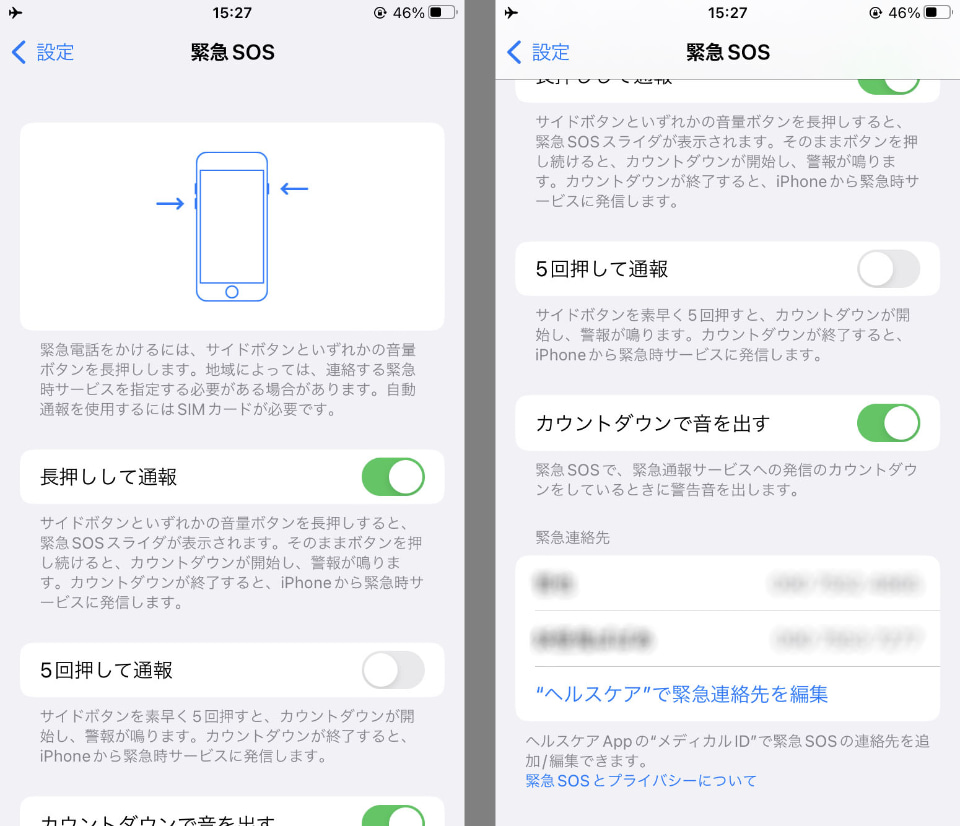
A2:音量ボタンとサイドボタンを長く押しすぎると、「緊急SOS」の自動通報カウントダウンが作動する場合があります。画面上にスライダーが表示された時点でボタンから指を離せば、カウントダウンは始まりません。また、「設定」>「緊急SOS」内にある「長押しして通報」をオフにしておくことで、ボタン保持による自動発信を防止できます。
Q3:画面が真っ暗なままで、右ボタンを押しても全く画面が点灯しません。故障でしょうか?
A3:バッテリーの完全放電、またはシステムの一時的な極度フリーズが考えられます。まずは純正ケーブルで最低30分以上充電を行ってください。それでも反応しない場合は、本記事で解説した「強制再起動(音量上→音量下→サイド長押し)」を試すことで、内部プロセスが復帰してリンゴマークが表示されるケースが大半です。
Q4:電源を切るのと「再起動」を行うのとでは、端末への効果に違いはありますか?
A4:動作の重さや一時的な不具合を解消する目的であれば、電源オフよりも「再起動」のほうが効果的です。再起動を行うと、メモリ領域の一時データがクリアされ、滞留していたバックグラウンドタスクが初期化されます。単に休止させたい時は電源オフ、端末の調子を整えたい時は再起動と使い分けるのが適切です。
まとめ:操作の仕組みを理解してトラブル知らずの快適なiPhone生活を
iPhoneの右側にあるサイドボタン長押しでSiriが起動するのは、故障ではなく端末の進化に伴う必然的な仕様です。「電源を切る=左右ボタンの同時長押し」「固まったら=音量上・下からのサイド長押し」という2つの基本シーケンスさえ指先に覚えさせておけば、予期せぬ挙動に慌てる必要は一切ありません。
ハードウェアのボタン数が削ぎ落とされ、1つのキーに複数の機能が集約されているのが現代のスマートフォンの特徴です。ボタンの役割とAppleの設計思想を正しく把握し、無用なストレスのないデジタルライフを確立してください。 (出典: iphone右ボタン長押し(Yahoo!ニュース))
毎日更新されるトレンド情報を分析・発信中。役立つ裏技やおすすめ情報を分かりやすく紹介します。
