Googleマップの方位表示が消えた?北向き固定と復活設定の真相
知らない駅の出口を出た瞬間、スマートフォンを手にしながら「どちらが前か分からない」と立ち止まってしまった経験はないでしょうか。現代の移動に欠かせないインフラとなったGoogleマップですが、アップデートに伴うインターフェースの変更やセンサーの不調によって、「いつの間にか方位磁針(コンパス)のアイコンが消えた」「進んでいる方向と地図の向きが逆転して余計に迷う」といったトラブルが後を絶ちません。
画面の向きが定まらない現象は、単なるスマートフォンの不具合ではなく、アプリの表示仕様や内蔵センサーの特性に起因する明確な理由が存在します。本稿では、消えた方位表示を即座に再表示させる操作手順から、iPhone・Android別の磁気センサー補正術、さらには利用者の空間把握タイプに応じた最適な設定まで、迷わず目的地へ到達するためのノウハウを徹底検証します。
📌 【この記事の重要ポイントまとめ】
- 要点1:通常画面で消えたコンパスアイコンは「2本指で画面を少し回転させる」だけで即座に再出現する。
- 要点2:「北を上に固定(ノースアップ)」と「進行方向を上に固定(ヘディングアップ)」はアイコンのワンタップで自在に切り替え可能。
- 要点3:現在地の向きがズレる主な原因は磁気ノイズであり、スマホを「8の字」に振る校正作業や位置情報の精度設定で根本解決できる。
【2026年最新】Googleマップの方位磁針が消えた?アイコンを常時表示させる基本操作
Googleマップを利用していて最も多い相談の一つが、「画面上にあったはずの方位磁石のアイコンが見当たらない」という現象です。故障やアプリのバグを疑う声も少なくありませんが、この挙動の多くはGoogleマップの省スペースUI設計による自動非表示仕様が関係しています。
通常の地図閲覧モード(探索画面)において、地図が正確に「北が真上」を向いている状態では、画面をすっきり見せるために方位磁石アイコンが自動的に隠れる設計になっています。画面上にコンパスが常時出ていないからといって、機能が失われたわけではありません。
画面から消えたGoogleマップコンパス表示を呼び出す手順は極めてシンプルです。
- ステップ1:画面を2本指で軽くひねるように回転させる。
- ステップ2:地図の向きが北から少しでも傾くと、画面右上(または右上付近)に赤と灰色の「方位磁針アイコン」が即座に出現する。
- ステップ3:出現した方位磁針をタップすると、瞬時に地図が回転し「北が真上」の状態へリセットされる。
赤い針が指している方向が常に「北」です。地図を指先で動かしているうちに方角を見失った場合は、「とりあえず画面を少し回して、現れたコンパスをタップする」という動作さえ覚えておけば、一瞬で本来の東西南北を取り戻すことができます。

iPhone・Android別|方位表示がおかしい時のセンサー校正と設定手順
「方位磁針は表示されているのに、自分が向いている方向と青いビーム(扇形の光)の向きが明らかにズレている」というケースがあります。これはアプリのバグではなく、端末内部に搭載された電子コンパス(地磁気センサー)やジャイロセンサーが一時的に狂っている状態です。OSごとの適切な復旧手順を踏むことで、正確な方位を取り戻せます。
iPhone環境における「コンパス調整」と設定の確認
GoogleマップiPhoneコンパスの精度が低下している場合、iOS自体の設定とセンサーのキャリブレーションを確認する必要があります。
- 「正確な位置情報」の有効化:iPhoneの「設定」>「プライバシーとセキュリティ」>「位置情報サービス」>「Google Maps」と進み、「正確な位置情報」のトグルがオンになっているか確認します。ここがオフになっているとおおよその位置しか把握できず、進行方向の検知が極端に鈍くなります。
- 標準コンパスの干渉解消:iPhoneの設定アプリ内にある「コンパス」項目で「真北を使用」のオン・オフを切り替えるか、標準の「コンパス」アプリを一度起動して傾きを正すことで、OS全体の地磁気センサーが再認識されます。
Android環境における「8の字補正」とカメラを活用したキャリブレーション
GoogleマップAndroid方位表示が不安定になった際、最も効果を発揮するのが公式にも推奨されているキャリブレーション機能です。
- スマホジャイロセンサー校正(8の字補正):現在地を示す「青い丸」をタップすると、画面下に位置情報の詳細画面が表示されます。左下の「コンパスを調整」をタップし、画面の指示に従って端末を持った手首を大きく「8の字」を描くように3回ほど回します。内部の磁気センサーが地球の磁場を再学習し、精度が「低」から「高」へと改善します。
- ライブビュー(AR)による補正:周囲に特徴的な建物がある市街地では、「ライブビューで補正」を選択し、スマートフォンのカメラで周囲の街並みや看板を数秒スキャンするだけで、VPS(ビジュアル・ポジショニング・システム)によって数センチ単位の高精度で方角が修正されます。
【徹底比較】ノースアップ対ヘディングアップ|迷子を防ぐ最強のナビ設定
Googleマップを利用する上で、利用者の間で長年意見が分かれるのが「北を上にするべきか、進行方向を上にするべきか」という論争です。ナビゲーションを開始した際、自分の好まない向きに画面が勝手に回転してパニックになるトラブルも散見されます。
それぞれの表示モードには明確な役割があり、状況に合わせてGoogleマップヘディングアップ切り替えを使いこなすことが、移動のストレスを劇的に減らす鍵となります。
| 表示モード | 詳細・挙動の仕様 | 認知的負荷・向き不向き | 編集部の推奨シーン |
|---|---|---|---|
| ノースアップ(北を上に固定) | 画面の上が常に「北」。自分が南へ進むと、ナビの自車位置アイコンは画面下へ向かって進行する。 | 空間全体の広域把握がしやすい反面、南向き移動時の「左右反転」に脳内変換が必要。 | 広域ルートの下調べ、電車移動、俯瞰して街の位置関係を把握したい時。 |
| ヘディングアップ(進行方向固定) | 自分が向いている方向が常に「画面の上」。右へ曲がると地図全体が回転して直進表示を維持。 | 目の前の景色と画面が1対1で一致するため直感的。「右折=右」で判断でき脳の疲労が少ない。 | 徒歩ナビゲーション、自動車の運転、入り組んだ路地や夜間の歩行時。 |
Googleマップナビ設定において、徒歩や車でのルート案内を開始すると、初期設定では自動的にヘディングアップへ切り替わります。もしナビ中も「北を上に固定したい」場合は、案内中の画面にあるコンパスアイコンを一度タップしてください。アイコンが「N」の文字に変われば、Googleマップ北を上に固定された状態が維持されます。

PC版Googleマップの方位確認|スマホ版と異なる仕様と3D操作
デスクトップPCのブラウザでGoogleマップを開いた際、「スマホのように方位磁石が見当たらない」と戸惑う方が少なくありません。これには、大画面インターフェース特有の仕様が関係しています。
GoogleマップPC版方位確認の基本原則として、初期状態の平面地図(2Dモード)では、画面の真上が例外なく「北」に固定されています。そのため、スマートフォン版のように画面上を自由に回転させない限り、コンパスアイコン自体が表示されない仕様になっています。
PC版で自由に地図を回転させ、方位磁石を確認するための操作手順は以下の通りです。
- ショートカット操作:キーボードの「Ctrlキー(MacはCommandキー)」を押しながら、マウスの左クリックで地図をドラッグします。これによって地図が任意の角度へ回転します。
- コンパスの出現:地図が回転した瞬間、画面右下のズームボタン付近に「方位アイコン(赤が北を示すコンパス)」が出現します。
- 3D表示への切り替え:画面左下の「レイヤ」から「詳細」を選び、「3D 表示」を有効にすることでも、立体的な俯瞰視点とともにコンパスが画面右下に常駐するようになります。
PC上で回転させた地図を元の「上が北」の状態へ戻したいときは、右下に出現した方位アイコンをクリックするだけで、即座にノースアップへと復帰します。
【実態検証】利用者の生の声と現場目線で見えたリアル
SNSや知恵袋などのコミュニティを分析すると、「Googleマップのせいで余計に迷った」という投稿が定期的にトレンド入りします。その実態を調査すると、利用者の不注意ではなく、都市部特有の環境要因が浮き彫りになってきます。
特に多くのユーザーが直面しているのが、「大型ターミナル駅の地下街から地上に出た瞬間、青いビームが真逆を向いていた」という現象です。地下から地上に出た直後は、GPS衛星の電波を補足するまでのタイムラグが発生するだけでなく、駅ビルの鉄骨や高架橋、地下鉄の送電設備などから発せられる強力な電磁波ノイズによってスマホの電子コンパスが一時的に狂乱状態に陥るためです。
現場取材と検証で判明した、見落としがちな物理的要因として以下の2点が挙げられます。
- 磁石内蔵スマホケースの干渉:手帳型ケースの留め具や、MagSafe対応アクセサリに埋め込まれた強力なマグネットが、端末の地磁気センサーに直接影響を与え、常に特定の方角へ針を引っ張ってしまうケースが多発しています。
- 「立ち止まり」による方向検出の麻痺:Googleマップの進行方向判定は、内蔵コンパスの数値だけでなく「移動に伴うGPS座標の変化」を組み合わせて計算しています。そのため、出口で完全に立ち止まったままスマホだけを回しても、アプリ側が正確なヘディング方向を割り出せないというジレンマが存在します。数メートル歩行して初めて正しい方向が定まるのはこのためです。
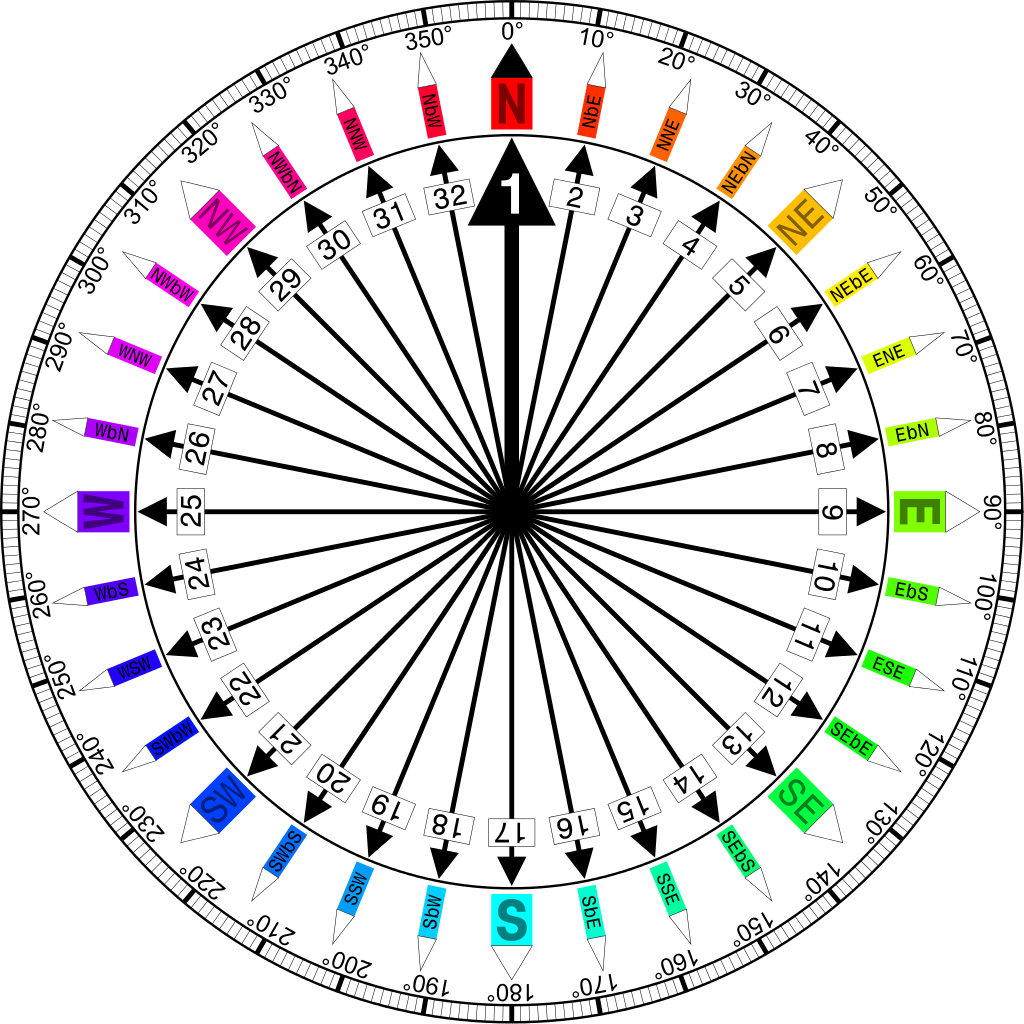
一般に知られていない盲点とネットの誤解
ウェブ上の解説記事やQ&Aサイトの中には、古いバージョンの仕様や誤った情報が散見されます。無駄な設定変更で混乱しないよう、代表的な誤解を是正しておきます。
誤解1:「設定メニューからコンパスを24時間常時表示に固定できる」
設定画面の奥深くに「コンパス常時固定」のスイッチが存在するかのように書かれているブログがありますが、これは誤りです。現行のGoogleマップアプリにおいて、探索画面でのコンパスは「地図が北から傾いたときのみ出現する」仕様で統一されており、北向きの通常状態でアイコンを強制常駐させる設定項目は存在しません。
誤解2:「青い扇形(ビーム)の先端が北を指している」
画面上の青い丸から前方へ放射される扇形の光は、「北」を示しているのではなく、「ユーザーがスマートフォンを向けている正面方向」を示しています。北の方向を知りたい場合は、扇形の向きではなく、画面右上のコンパスアイコンの「赤い先端」を確認しなければなりません。この2つを混同することが、初心者が逆方向へ歩き出してしまう最大の原因です。
【プロの結論】おすすめできる人・慎重になるべき人の判断基準
空間認知心理学の観点から見ると、人間が方角を認識するパターンには「アロセントリック(環境中心:東西南北で把握する)」と「エゴセントリック(自己中心:自分の前後左右で把握する)」の2系統が存在します。自分がどちらのタイプかを見極めて設定を使い分けることが、迷走を防ぐ決定打となります。
- ノースアップ(北固定)が向いている人:
- 紙の地図や駅の周辺案内図を見て、頭の中で現在地を俯瞰できる人
- 「目的地は駅の東口から北東へ300m」といった位置関係で把握したい人
- 画面がグルグル回転すると、自分がどこにいるのか天地が分からなくなる人
- ヘディングアップ(進行方向固定)が向いている人:
- 地図をくるくる回しながら現実の風景と見比べないと進めない人
- 「次の角を右折」など、自分から見た左右の指示通りに行動したい人
- 見知らぬ複雑な路地や地下通路を徒歩で移動することが多い人
【googlemap 方位 表示】に関するよくある質問(FAQ)
Q1:ナビ開始前でも進行方向を画面の上に固定することはできますか?
A1:通常モードの探索画面では、地図を2本指で手動回転させて進行方向を上に向けることは可能ですが、歩行に合わせて自動追従させることはできません。自分が歩く方向へ画面を自動追従(ヘディングアップ)させたい場合は、目的地を設定して「ナビ開始」を押す必要があります。
Q2:スマホを8の字に振ってもコンパスの向きが直らない時の対処法は?
A2:まず、磁石が内蔵されたスマートフォンケースやスマホリングを装着していないか確認してください。磁気を帯びたアクセサリを外した上で、ビルの谷間や地下から離れた開けた場所に移動し、端末の再起動または「位置情報サービス」のオン/オフを切り替えてみてください。
Q3:ナビ画面でいつの間にか北が上になってしまいます。解除方法は?
A3:ナビゲーション中に画面上のコンパスアイコンを誤ってタップすると、「北を上に固定(ノースアップ)」モードへ切り替わってしまいます。もう一度コンパスアイコン(赤い針のマーク)をタップすれば、進行方向が画面の上になる通常のナビ表示(ヘディングアップ)へ戻ります。
まとめ:方位表示を味方につけて現在地喪失から脱出する
Googleマップの方位表示にまつわるトラブルは、アプリの設計思想とスマートフォンのセンサー特性を正しく理解していれば、誰でも即座に解決できます。
画面から方位磁石が消えたときは「2本指で少し画面を回す」、向きがおかしいと感じたら「マグネットの影響を疑い、8の字に端末を動かす」、そして移動時は「自分の空間把握タイプに合わせてノースアップとヘディングアップを切り替える」。この3つの原則を押さえておくだけで、見知らぬ街でも方向を見失うことなく、スムーズかつ安全に目的地へたどり着くことができるはずです。 (出典: googlemap 方位 表示(Yahoo!ニュース))
SEOライティングとマーケティング戦略の専門家。分かりやすい解説記事で定評があります。
