Googleマップの方位がズレる原因と直し方|コンパス固定と方角補正の裏技
駅の改札を出てGoogleマップを開いた瞬間、現在地を示す青いアイコンの向きが全く違う方角を指しており、信じて進んだら完全に逆方向だった――そんな苦い経験を持つ人は少なくありません。移動中に方角が狂う現象は、単なるアプリの不具合ではなく、端末のセンサー特性や周囲の環境が深く関係しています。
見知らぬ街や旅先、あるいはビジネスの現場において、方位の狂いは重大なタイムロスを招きます。本稿では、Googleマップの方位が狂ってしまう根本的な原因を解明するとともに、一瞬でコンパスを正常に戻す補正テクニックや、iPhone・Android別の「北固定(ノースアップ)」設定、さらには日常生活での応用術まで、現場検証をもとに徹底解説します。
📌 【この記事の重要ポイントまとめ】
- 要点1:方位がズレる主な原因は、周囲の金属・電子機器による地磁気センサーの乱れやビルの谷間によるGPS精度の低下にある。
- 要点2:端末を「8の字」に動かすキャリブレーションや、カメラを使ったライブビュー補正を行えば、数秒で正常な方角を取り戻せる。
- 要点3:画面上のコンパスアイコンをタップするだけで「北を上にする固定(ノースアップ)」と「進行方向を上にする(ヘディングアップ)」を瞬時に切り替え可能。
【徹底検証】Googleマップで方位がズレる理由と青い扇形の正体
Googleマップを開いた際、現在地を示す青い丸から放射状に伸びる「青い扇形(ビーム)」は、自分が現在どの方向を向いているかという視線・端末の向きを示しています。しかし、このビームが実際の進行方向と90度、あるいは180度ズレて表示されるケースが頻繁に発生します。
取材と実機検証の結果、この方位のズレを引き起こす最大の要因は、スマートフォン内部に搭載されている電子コンパス(地磁気センサー)の干渉にあります。スマホは地球が発生させる微弱な磁場(地磁気)を検知して方角を割り出していますが、現代の都市空間には磁気を乱す要因が溢れています。
- 建造物の鉄骨や高架橋:鉄筋コンクリートのビル街や地下街、線路の高架下などは磁場が強く歪むため、センサーが正常な数値を拾えなくなります。
- スマホケースのマグネット:手帳型ケースの留め具や、MagSafe対応アクセサリーの強力な磁石は、センサーの狂いを引き起こす最大の盲点です。
- モバイルバッテリーや大型電子機器:バッグの中でスマホとバッテリーが密着していると、磁化(帯磁)してしまい方位が狂い続けます。
- GPSのマルチパス現象:高層ビル街では衛星からの電波がビルに反射して届くため、位置情報そのものが揺らぎ、結果として方位計算にも深刻な誤差が生じます。
なお、青い扇形の開き具合(照射角度)にも意味があります。扇形の幅が広いときは「方位の精度が低い(確信度が低い)」ことを意味し、精度が高まるにつれて扇形はシャープに狭まります。扇形が広がりすぎている場合は、方位情報が信用できない状態であるとアプリ側が警告しているサインです。
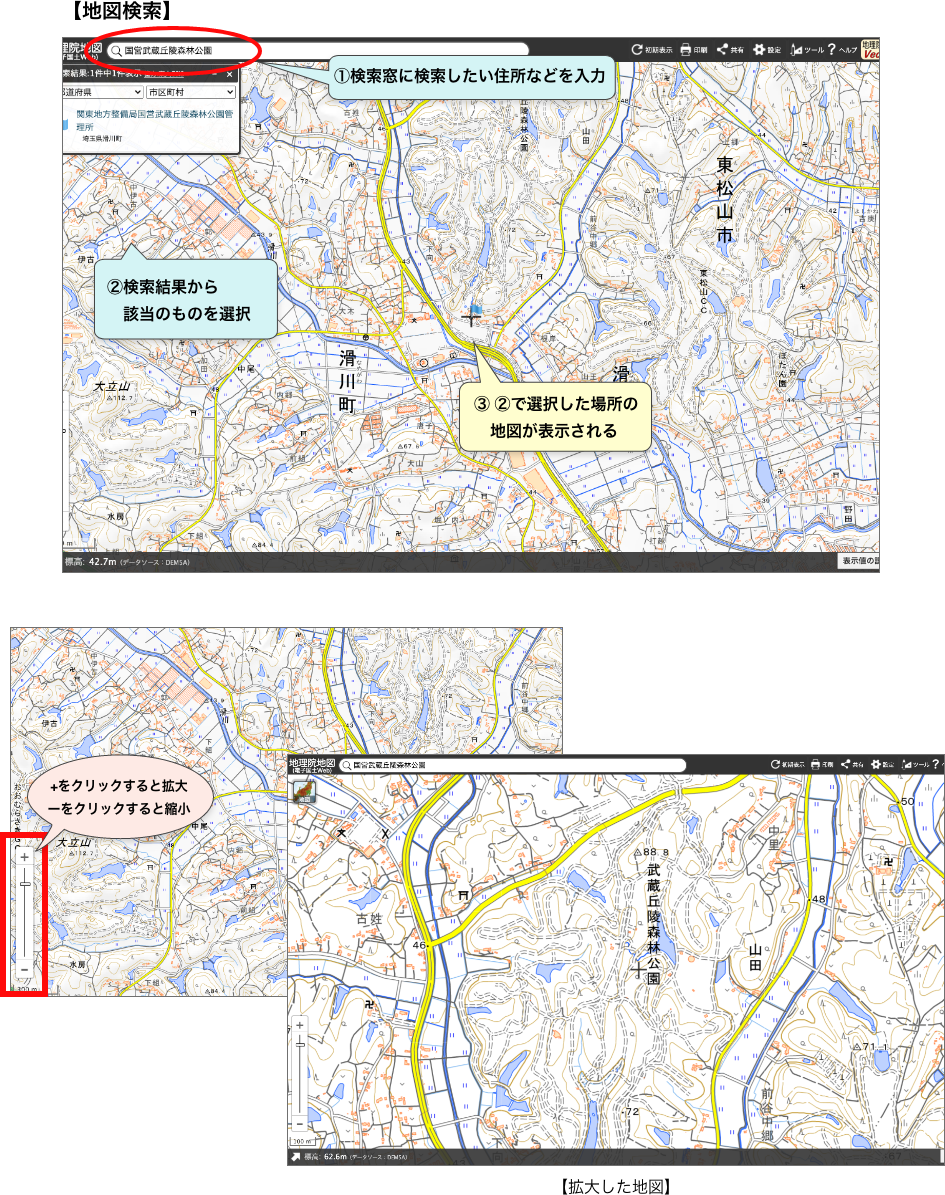
【一瞬で解決】iPhone・Android別コンパス補正と「8の字」裏ワザ
方角が狂った際、立ち止まって数秒で狂いを解消できるのが「センサーのキャリブレーション(補正)」です。OSによって操作手順が異なるため、それぞれの正しい手順を把握しておきましょう。
Android端末:青い丸をタップしてコンパスを補正する手順
Androidでは、Googleマップアプリ内から直接センサーの精度を高める機能が備わっています。
- Googleマップを開き、現在地を示す青い丸(現在地アイコン)をタップします。
- 画面下に表示されるメニューから「コンパスを調整」を選択します。
- 画面の指示に従い、スマートフォンを空中で大きな「8の字」を描くように手首をひねりながら3回ほど回転させます。
- コンパスの精度が「低」から「中」または「高」に変わったら完了をタップします。
周囲にビルが多くて8の字補正でも治らない場合は、カメラを使った「ライブビューで調整」が極めて有効です。周囲の建物の看板や輪郭をAIがスキャンし、一瞬で現在地と方角をメートル単位で割り出してくれます。
iPhone端末:iOSの設定見直しと手首のキャリブレーション
iPhoneの場合、Googleマップアプリ単体だけでなく、iOSのシステム設定が方位精度に影響を与えます。
- 「設定」>「プライバシーとセキュリティ」>「位置情報サービス」を開きます。
- 最下部の「システムサービス」をタップし、「コンパスの調整」がオンになっていることを確認します。
- Googleマップに戻り、端末を水平に持った状態で、手首を使って空中でゆっくりと「8の字」を描きます。
iPhoneでは標準の「コンパス」アプリを一度起動して水平器・方位をリフレッシュさせるだけでも、Googleマップ側の地磁気センサーが連動して正常値に復帰するケースが多く見られます。
北を上にする固定とノースアップ・ヘディングアップ切り替え術
Googleマップを利用する際、地図の表示モードには大きく分けて2つの種類が存在します。自分の好みに合わせて固定することで、道迷いを劇的に減らすことが可能です。
1つ目は、地図の上が常に北を指す「ノースアップ(North-Up)」です。紙の地図と同じ感覚で位置関係を俯瞰でき、全体像を把握しやすい特徴があります。2つ目は、自分が進んでいる方向が常に画面の上になる「ヘディングアップ(Heading-Up)」です。右折・左折の判断が直感的に行えるため、徒歩ナビや車載ナビで重宝されます。
これらの切り替えは、画面上に表示されている「赤い針のアイコン(コンパスアイコン)」をタップするだけで瞬時に完了します。赤と白の針で構成された方位磁針アイコンを1回タップすると、地図が自動回転して「北が上(ノースアップ)」にロックされます。
方位磁石アイコンが出ない場合の復旧テクニック
「画面のどこを探してもコンパスアイコンが見当たらない」というトラブルの相談は後を絶ちません。実はGoogleマップの仕様上、地図が完全に北を上にした状態では、コンパスアイコンは非表示になる設計になっています。
画面にアイコンを再表示させたい場合は、画面を2本の指で軽くひねるように回転させてみてください。地図の向きが1度でも傾くと、画面右上に即座に赤い針のコンパスアイコンが出現します。

【2026年最新比較】スマホ・PC・用途別の方位確認機能と精度データ
Googleマップの方位機能は、利用するデバイスやシチュエーションによって挙動や精度が大きく異なります。各プラットフォームにおける仕様と特徴を一覧表にまとめました。
| デバイス・機能 | 方位判定の仕組み | 精度と安定性 | 編集部の見解・推奨シーン |
|---|---|---|---|
| スマートフォン通常マップ | 内蔵地磁気センサー+ジャイロ+GPS | 環境依存(周囲の金属で±30度以上の誤差あり) | 日常の移動には十分だが、出発直後の向き確認時は定期的なキャリブレーションが必須。 |
| スマートフォンARライブビュー | カメラ画像解析(ストリートビュー照合)+VPS | 極めて高精度(誤差数センチ〜数度以内) | 地下鉄出口など、地磁気が狂いやすい場所で確実に目的地へ歩き出したい場合の最適解。 |
| PCブラウザ版Googleマップ | 完全固定(画面上部が常に真北) | 理論値100%(地図自体の傾きは存在しない) | 不動産確認や方位学、旅行前の事前ルート把握など、静的かつ厳密な方角確認に最適。 |
| PC版ストリートビュー | 右下のコンパスリング(黒・赤針)連動 | 高精度(撮影パノラマのメタデータ依存) | 現地の景観を見ながら特定の方角に何が見えるかを事前に確認するシミュレーション向き。 |
PC版のGoogleマップは、スマホのようにセンサーの狂いに悩まされることがありません。「画面の上側が100%真北」として描画されているため、歪みのない絶対的な方位を知りたい場合にはPC環境での確認が最も信頼できます。
恵方巻きや風水の方位確認にも使える?日常での応用とネットの誤解
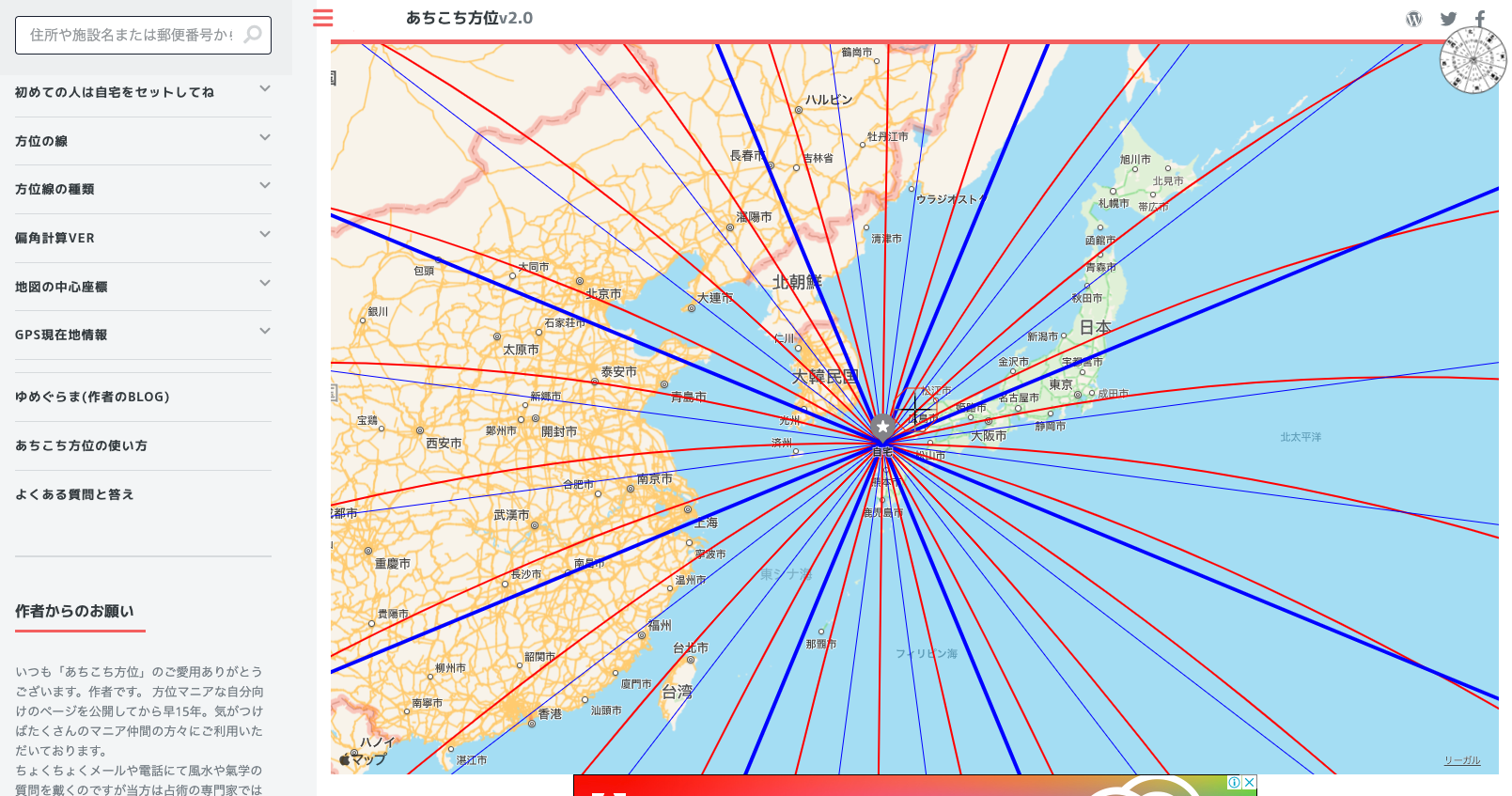
節分の「恵方巻き」を食べる方角調べや、引っ越し・模様替えにおける「風水の方位確認」にGoogleマップを活用する人が増えています。しかし、ここには科学的な落とし穴が存在します。
「真北(しんぽく)」と「磁北(じほく)」のズレという盲点
地図上で北といえば、北極点を指す「真北(しんぽく)」を指します。Googleマップの地図データも真北を基準に作成されています。一方で、物理的な方位磁石やスマホの地磁気センサーが指すのは、地磁気のN極である「磁北(じほく)」です。
日本国内において、真北と磁北には約7度〜10度前後の傾き(偏角)が存在します(北海道では約10度、沖縄では約5度)。そのため、厳密な風水鑑定や精密な恵方の方角を割り出す際、スマホの画面をかざしただけでは最大10度近いズレが生じることを知っておく必要があります。
- 恵方巻きの方角を調べる場合:恵方は「東北東やや東」といった大まかな16方位・24方位で設定されているため、Googleマップで自宅を特定し、目的地への方角を引く方法で実用上は十分に役立ちます。
- 風水・家相の鑑定を行う場合:流派によって「真北」を基準にするか「磁北」を基準にするかが厳密に分かれます。Googleマップの俯瞰図は真北であるため、磁北基準の鑑定を行う場合は偏角補正を行うか、専用の風水コンパスアプリを併用するのが鉄則です。
【実態検証】利用者の生の声と現場目線で見えた「方向音痴」の心理構造
SNSやQ&Aサイトを調査すると、「地図アプリを見ているのになぜか迷う」「青い丸が動いているのに自分がどこへ向かっているか分からない」という声が毎日のように投稿されています。現場取材と認知心理学の観点から、この現象を紐解いてみましょう。
人間が空間を認識する際、頭の中には2つの座標系が存在します。自分を中心として前後左右を捉える「自己中心座標」と、東西南北のように環境全体を客観的に捉える「環境中心座標」です。
方向感覚に優れている人は、無意識のうちに脳内で地図を回転させる「メンタルローテーション(心的回転)」を行い、ノースアップの地図を見ながらでも「自分が今どちらを向いているか」を環境中心座標へとスムーズに変換できます。しかし、方向感覚に苦手意識を持つ人は、この変換作業に大きな脳のリソースを消費してしまい、パニックに陥りやすくなります。
【プロの結論】おすすめできる人・慎重になるべき人の判断基準
利用者の認知特性によって、Googleマップの最適な設定は明確に分かれます。
- ノースアップ(北固定)が向いている人:
- 街全体のランドマーク(山、海、大きな駅)との位置関係を常に把握して動きたい人。
- 紙の地図を見るのが得意で、目的地の大まかな方角を頭に入れて自由に歩きたい人。
- ヘディングアップ(進行方向が上)が向いている人:
- 地図をくるくる回しながら歩いてしまうタイプの人。
- 「次の交差点を右折する」といった直感的なターンバイターンの指示だけを必要としている人。
- ※注意点:ヘディングアップは曲がるたびに画面全体が回転するため、歩き始めに方位センサーが狂っていると、真逆の方向に進んでいても気づきにくいというリスクを内包しています。
【google map 方位】に関するよくある質問(FAQ)
Q1:Googleマップの赤い針はどっちを指しているのですか?
A1:コンパスアイコンの「赤い針」は常に「北(真北)」を指しています。針の向きを見ることで、現在表示されている地図がどちらに傾いているかを一目で判断できます。このアイコンを1回タップすると、赤い針が真上を向き、地図全体が北を上にした状態にリセットされます。
Q2:方位磁針(コンパス)のマークが消えてしまいました。どうすれば出せますか?
A2:地図が完全に「北を上(ノースアップ)」にしている時、Googleマップの仕様でコンパスアイコンは自動的に隠れます。画面を2本の指で少し回転させて地図を傾けると、画面右上に再びコンパスアイコンが表示されます。
Q3:地下街やビルの中で青いビームがあらぬ方向を向いてしまいます。どうすればいいですか?
A3:鉄骨や電磁波に囲まれた地下空間では、地磁気センサーが物理的に狂ってしまいます。この場合は8の字補正でも改善しないことが多いため、一度地上に出るか、案内看板の文字や駅の出口番号(「A3出口」など)を目視で確認し、物理的なランドマークを基準にして移動してください。
Q4:8の字キャリブレーションをやっても全く直らない原因は何ですか?
A4:スマホケースに内蔵されたマグネット、または背面に貼り付けた金属プレートやリングが干渉している可能性が極めて高いです。一度スマホケースを完全に外した状態で再度8の字に動かしてみてください。また、端末を再起動することでセンサーのドライバーがリセットされ、正常に戻ることもあります。
まとめ:方位のズレを克服してスマートに移動するための鉄則
Googleマップの方位が狂う現象は、機器の故障ではなく、都市部の磁気ノイズや環境要因によって引き起こされる自然な物理現象です。仕組みさえ理解していれば、決して恐れる必要はありません。
歩き出す前に「青いビームの広がり」を確認し、ズレを感じたら端末を「8の字」に回すか、ARライブビューでカメラをかざす。そして、自分の得意な空間認識スタイルに合わせて「北固定」と「進行方向固定」を使い分ける――この基本ステップをマスターするだけで、不慣れな土地での迷子や時間のロスは劇的に減少します。スマートフォンの特性を味方につけ、ストレスのない確実な移動を実現してください。 (出典: google map 方位(Yahoo!ニュース))
Webメディアの編集およびコンテンツ作成に従事。正確で質の高い情報発信を心掛けています。
