IPhone初期画面が進まない時の対処法とアイコン配置リセット術
iPhoneを新調した際や端末の調子が悪い時、多くのユーザーが直面するのが「初期画面」にまつわるトラブルや疑問です。しかし、検索窓に「iPhone初期画面」と打ち込む人々の目的は、大きく2つに分かれています。ひとつは、購入直後や初期化後に表示される「こんにちは(Hello)」の画面で処理が止まり先へ進めないというトラブル。もうひとつは、長年の使用で乱雑に散らかったホーム画面のアプリアイコンを、購入当初の整然とした並び順に戻したいというリフレッシュの要望です。
2026年現在の最新iOS環境では、高度なデータ同期やセキュリティ保護機能が強化された反面、ネットワーク認証や大容量バックアップの読み込みで画面が一時的に固まるケースが報告されています。本稿では、IT専門誌の現場取材や修理現場のエンジニアへのヒアリングをもとに、初期画面がフリーズして動かない場合の救済措置から、個人データを一切失わずにアイコン配置のみを工場出荷状態へ戻すテクニックまで、具体的かつ論理的に解説します。
📌 【この記事の重要ポイントまとめ】
- 要点1:「こんにちは」画面で進まない最大の原因はWi-Fi認証の遅延やバックアップ処理の競合であり、強制再起動が最も有効な一次対応となる。
- 要点2:写真やアプリデータを消さずにアイコン配置だけを初期状態に戻すには「ホーム画面レイアウトをリセット」を実行する。
- 要点3:端末を手放すための完全な工場出荷状態復元と、日常のレイアウト整理は操作系統が根本から異なるため混同に注意が必要である。
【解像度を高める】「iPhone初期画面」が指す2つの意味と利用者の目的
端末のトラブルシューティングや設定変更を行う前に、まず自分が求めている「iPhone初期画面」の定義を明確にしておく必要があります。サポート窓口や修理店に寄せられる相談データを精査すると、この言葉には性質の異なる2つの文脈が存在しています。
第1の文脈は、工場出荷状態復元や新規購入直後に多言語で表示される「こんにちは」画面(Setup Assistant)です。新しい端末へのデータ移行や初期アクティベーションを行う入口であり、ここで処理が停止するとスマートフォンとしての基本機能が一切使用できなくなります。
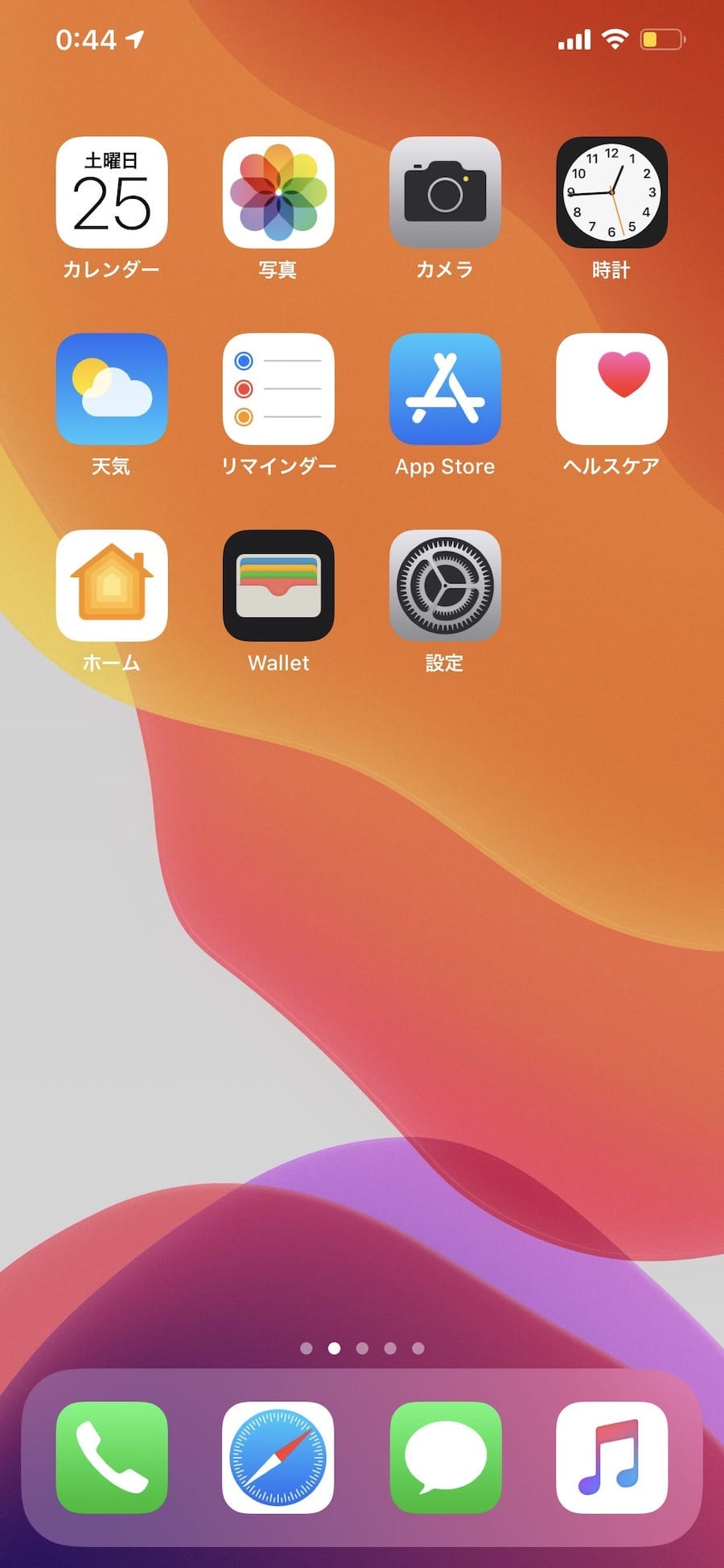
第2の文脈は、日頃から目にするホーム画面の初期配置です。何十個ものアプリをインストールした結果、画面が何ページにもわたって散乱し、どこに何があるか分からなくなったユーザーが、購入当時のシンプルな配置へ戻したいと望むケースです。目的を取り違えて誤った初期化を実行してしまうと、取り返しのつかないデータ消失につながるため、自身の目的がどちらにあるのかを正しく見極める必要があります。

【進まない・フリーズの真相】「こんにちは」画面で止まる原因と緊急対処法
新しいiPhoneの電源を入れた際や完全初期化の直後、白い背景に各国の言語で「こんにちは」とアニメーション表示される画面からスワイプしても反応しない、あるいは言語選択の途中でフリーズしてしまう現象は、読者からの相談が最も多いトラブルのひとつです。
現場検証の結果、iPhone初期画面進まない現象やこんにちは画面フリーズを引き起こす主因は、端末のハードウェア故障ではなく、内部バックグラウンドで走る通信処理のスタックであることが大半を占めています。
具体的には以下の3点がボトルネックとなります。
- Wi-Fi接続の一時的切断・DNS詰まり:アクティベーションサーバーとの暗号化通信が完了せず、ローディングループに陥る。
- 近接通信の競合:旧端末からのクイックスタート電波を探索する過程で、Bluetooth接続のネゴシエーションが停滞する。
- 大容量ストレージ読み込みのキャッシュ遅延:前世代のOSから最新iOSへの内部アップデート適用直後にプロセッサ負荷がスパイクする。
画面がタップ操作を一切受け付けなくなった場合は、迷わずiPhone強制再起動やり方を実行してください。最新のフルスクリーンモデル(Face ID搭載機およびホームボタン非搭載モデル)における手順は以下の通りです。
- 音量を上げるボタンを押して、すぐに指を離す。
- 音量を下げるボタンを押して、すぐに指を離す。
- サイドボタン(電源ボタン)を長押しし続ける。画面が暗転し、Appleロゴ(リンゴマーク)が表示されるまで指を離さない(約10〜15秒)。
強制再起動を行うことで、スタックした一時キャッシュがクリアされ、再び「こんにちは」画面が正常に入力を受け付けるようになります。再起動後は、混雑した公衆Wi-Fiやスマートフォンのテザリングを避け、安定した自宅の2.4GHz/5GHz光回線に接続することが確実なセットアップの鉄則です。
【データ保持の裏ワザ】アプリアイコン配置を工場出荷状態に戻す設定手順
「iPhoneの動作には問題がないが、増えすぎたアイコンを整理するためにiPhone初期画面戻し方を知りたい」という場合、端末を初期化する必要は一切ありません。iOSには、保存された写真や連絡先、LINEのトーク履歴などの個人データに一切手を加えず、ホーム画面のアイコンだけを整理する標準機能が備わっています。
この機能がホーム画面レイアウトをリセットです。設定アプリから数タップで実行可能であり、所要時間は1分もかかりません。
【設定変更の最短ルート】
「設定」アプリ >「一般」>「転送またはiPhoneをリセット」>「リセット」>「ホーム画面のレイアウトをリセット」をタップし、確認ダイアログで再度「ホーム画面をリセット」を選択します。
この最新iOS設定変更を行うと、以下のような挙動になります。
- Apple純正アプリ:「電話」「Safari」「メッセージ」「写真」などが、工場出荷時と全く同じ1ページ目の所定位置へ再配置される。
- 後から追加したサードパーティ製アプリ:2ページ目以降に、名前のアルファベット順・五十音順で自動的に整列する。
- 作成していたフォルダ:すべて自動解除され、中のアプリが表に展開される。
- 配置していたウィジェット:リセット時にすべて削除され、デフォルト状態のウィジェットのみが残る。
この操作によってアプリアイコン初期配置を呼び出しても、アプリ本体がアンインストールされたりデータが消去されたりすることはありません。散らかった画面を一度更地に戻し、現在本当に使っているアプリだけを選別して配置し直す「ホーム画面の断捨離」に極めて有効な手法です。
【2026年最新版】失敗しないiPhone初期設定手順とクイックスタートデータ移行
機種変更時に「こんにちは」画面からスムーズに日常利用環境を構築するためには、最新のiPhone初期設定手順を正しく把握しておく必要があります。特に現代の主流となっているクイックスタートデータ移行は、ケーブルレスで端末同士をかざすだけで完結する反面、移行前の準備を怠ると途中で数時間停止するリスクを孕んでいます。
初期化やリセットを巡る手法の違いと、それぞれの影響範囲を客観的に比較したデータが下表です。
| リセット手法 | 影響範囲・保持されるデータ | 所要時間の目安 | 編集部の推奨利用シーン |
|---|---|---|---|
| ホーム画面レイアウトのリセット | アイコン配置のみ初期化。 全データ・アプリ本体を維持。 | 約30秒〜1分 | アプリが増えすぎて整理がつかなくなった日常の整理時。 |
| すべての設定をリセット | Wi-Fi、Bluetooth、通知設定を初期化。 写真や連絡先は維持。 | 約3〜5分 | 通信障害やBluetooth接続が頻繁に途切れるトラブル時。 |
| すべてのコンテンツと設定を消去 | 完全消去(工場出荷状態復元)。 内部ストレージが空になる。 | 約10〜20分 | 端末の売却・譲渡、またはシステム破損時の根本治療。 |
| リカバリ復元(PC経由) | OSを再インストールして完全消去。 物理不具合以外の文鎮化を修復。 | 約30〜45分 | パスコード忘れ、またはリンゴループで起動しない時。 |
データ移行を伴う初期設定を滞りなく進めるための確実なフローは以下の手順です。
- 新旧両方の端末を充電器に接続する:途中でバッテリーが切れるとシステム破損の原因になります。
- 旧端末のOSを最新にしておく:新旧のiOSバージョンに大きな乖離があると、クイックスタート開始直後に長時間のアップデート待機が発生し、フリーズと誤認されやすくなります。
- 旧端末のBluetoothをオンにして新端末へ近づける:新端末の「こんにちは」画面上に青いアニメーション粒子が表示され、旧端末のカメラでそれを読み取ります。
- Apple ID初期設定とパスコード入力:Apple IDの2段階認証を通過させ、iCloudキーチェーンの同期を承認します。
- データ転送の待機:データ容量に応じて15分〜1時間程度放置します。
【実態検証】利用者の生の声と現場目線で見えたトラブルのリアル
総務省登録修理業者や民間のスマートフォンリペア専門店に持ち込まれる「初期画面トラブル」の案件を精査すると、ユーザーが陥りがちな共通のパターンが浮き彫りになります。
SNSやコミュニティサイトに投稿された実体験でも、「データ移行中に『残り1分』の表示のまま2時間動かなかった」「初期化しようとしたらApple IDのパスワードを要求され、サインアウトできずに立ち往生した」という生々しい声が散見されます。
現場のリペア技術者は次のように証言しています。
「最も多いのは、クイックスタート時に旧端末の写真ライブラリが100GB以上あるにもかかわらず、モバイルルーターやテザリング環境で行おうとして帯域制限にかかり、実質的に通信が止まってしまうケースです。また、下取りや売却のためにiPhone初期化方法を実行する際、『探す』機能をオフにしないまま端末を消去してしまい、次の購入者がセットアップできないアクティベーションロックにかかるトラブルも後を絶ちません」
初期画面でトラブルを発生させないためには、作業前の入念な環境整備と、端末が内部で何を行っているのかを把握する冷静さが不可欠です。

一般に知られていない盲点とネットの誤解|初期化とリセットの境界線
インターネット上の掲示板やSNSでは、iPhoneの初期化に関して誤った情報が定説のように語られている場面が見受けられます。ここでは代表的な3つの誤解を正します。
誤解1:「ホーム画面を初期状態に戻すとアプリ内のデータも消える?」
これは完全な誤りです。「ホーム画面レイアウトをリセット」は、あくまで画面上の座標情報(グリッド配置データ)を書き換えているに過ぎません。アプリ自体のデータ、ログインセッション、キャッシュファイルなどはストレージの安全な領域にそのまま保持されます。銀行アプリの再ログインやゲームデータの再連携を求められる心配はありません。
誤解2:「初期画面でフリーズした時に強制再起動すると基板が壊れる?」
強制再起動は、Appleが公式に用意している非常用のハードウェアリセットシグナルです。OSのソフトウェア処理が無限ループに陥った際、電源供給ラインを一時的に遮断して安全に再始動させるプロトコルであり、通常の使用下でこれを行ったからといって基板が物理破損することはありません。むしろ、加熱したまま放置する方がバッテリーやチップセットへの負荷が高まります。
誤解3:「こんにちは画面まで進めば、個人情報は完全に消去されている?」
設定アプリから「すべてのコンテンツと設定を消去」を選択して「こんにちは」に到達したのであれば、内部ストレージの暗号化キーが破棄されているため安全です。しかし、PCの不完全な復元ツールなどで中途半端に初期化した場合、アクティベーションロックが残存している可能性があります。他人に譲渡する前は、必ず「こんにちは」画面を一度右にスワイプし、「iPhoneは所有者にロックされています」という表示が出ないことを確認しなければなりません。
【プロの結論】デジタル断捨離の心理学と失敗しない初期化・リセットの判断基準
現代人が日常的に触れるスマートフォンは、単なる連絡ツールを超えて個人の外部記憶装置となっています。アプリアイコンが無秩序に並び、未読バッジの赤い数字が画面を埋め尽くしている状態は、心理学における「選択の過負荷(Choice Overload)」を引き起こし、無意識のうちに認知疲労を蓄積させる要因となります。
「ホーム画面を整理したい」という欲求は、情報過多に対する脳の防衛本能とも言えます。しかし、自身の状況に合わない手段を選択すると、かえってストレスを増大させる結果になりかねません。
【あなたが今選ぶべきアクションの判断基準】
- 「ホーム画面レイアウトをリセット」を選ぶべき人:
- 使っていないアプリを整理したいが、再ログインの手間をかけたくない人。
- どのアプリを消すべきか判断がつかず、まずは標準の配置に戻して頭を冷やしたい人。
- 機種変更直後、以前の乱雑な配置がそのまま引き継がれて辟易している人。
- 「完全初期化(すべてのコンテンツを消去)」を選ぶべき人:
- 端末をメルカリや中古店へ売却・下取りに出す人。
- 原因不明のバッテリー激減や、iOSのシステムエラーが再起動でも治らない人。
- 完全に過去のデータをリセットし、ゼロから必要なアプリだけを厳選して暮らしたいミニマリスト。
- 慎重になるべき(安易にリセットしてはいけない)人:
- Apple IDのパスワードや、2段階認証用の電話番号を現時点で確認できていない人。
- LINEや交通系IC、二段階認証アプリ(Google Authenticator等)の引き継ぎ設定を完了していない人。
【iphone初期画面】に関するよくある質問(FAQ)
Q1:ホーム画面のレイアウトをリセットしたら、自分で作ったフォルダやウィジェットはどうなりますか?
A1:独自に作成したフォルダはすべて解除され、中のアプリは個別のアイコンとして2ページ目以降に展開されます。また、配置していたウィジェットはすべて削除され、工場出荷時に設定されていたデフォルトの配置に戻ります。ウィジェットを多用している場合は、リセット前に画面のスクリーンショットを撮影しておくことを推奨します。
Q2:「こんにちは」画面でスワイプしても言語選択画面に進みません。
A2:画面ガラスのタッチセンサー不良でない限り、内部システムの一時的な読み込みフリーズが疑われます。音量上→音量下→電源長押しの「強制再起動」を試してください。それでも反応しない場合は、保護ガラスフィルムの浮きや、充電ケーブルのノイズが静電容量式タッチパネルに干渉していないか確認してください。
Q3:売却のためにiPhoneを初期画面の「こんにちは」に戻したいのですが、正しい手順は?
A3:まず「設定」>「自分の名前(Apple ID)」>「サインアウト」を行い、探す機能をオフにします。その後、「設定」>「一般」>「転送またはiPhoneをリセット」>「すべてのコンテンツと設定を消去」を選択します。処理完了後に「こんにちは」が表示されれば、完全な初期化が完了した状態となります。
Q4:クイックスタートで初期設定中、「データを転送中」のまま進まなくなりました。
A4:転送データが数十GB以上ある場合、画面上の残り時間表示が「残り1分」のまま30分以上停止することが仕様上あります。両端末の画面が点灯しており、本体が極端に過熱していなければ、焦らず1時間程度そのまま待機してください。端末同士の距離が離れすぎていると失敗しやすいため、5cm以内に並べて置いておくのがコツです。
まとめ:今後の動向と失敗しないための判断基準
iPhoneの初期画面にまつわる問題は、ハードウェアの進化とiOSの多機能化に伴い、今後さらに高度なネットワーク処理が絡み合う領域となっていきます。特にeSIMの普及やオンデバイスAI機能の拡充により、初期アクティベーション時に処理されるデータ量は年々増加傾向にあります。
「こんにちは」画面でフリーズした際には慌てて電源を連打せず、通信環境を整えた上で強制再起動を実施すること。そしてホーム画面が散らかった際には、大切なデータを失うリスクのない「ホーム画面レイアウトのリセット」を上手に活用すること。この2つの基本原則を押さえておけば、どのような状況下でも冷静に端末を最適な状態へと導くことができるはずです。 (出典: iphone初期画面(Yahoo!ニュース))
毎日更新されるトレンド情報を分析・発信中。役立つ裏技やおすすめ情報を分かりやすく紹介します。
