IPhone初期ホーム画面へ一瞬で戻す!配置リセット手順と復元術
長年iPhoneを使い続けていると、インストールしたアプリが無秩序に増え続け、気がつけばホーム画面がカオスと化してしまうトラブルは後を絶ちません。仕事用ツールやSNS、ゲームが複数ページに散らばり、「使いたいアプリが見つからず検索窓に頼る毎日」にストレスを募らせている方も多いのではないでしょうか。手動でひとつずつアプリアイコンを動かすのは骨が折れる作業であり、整理しようと作ったフォルダの奥底で目当てのアプリがさらに迷子になる悪循環も珍しくありません。
そこで有効な打開策となるのが、iOSに標準搭載されている「ホーム画面のリセット」機能です。本稿では、アプリ本体や内部データを一切消去することなく、工場出荷時の美しい配置へ瞬時に巻き戻す実践手順を徹底解説します。アイコンが突然消えてしまった場合の救出テクニックや、2026年最新のiOS環境で後悔しないための注意点まで、現場の知見を交えて詳しく紐解いていきます。
📌 【この記事の重要ポイントまとめ】
- 要点1:「ホーム画面のレイアウトをリセット」を実行すれば、写真やアプリ内データを保持したまま標準アプリの配置のみを初期状態へ復元できる。
- 要点2:リセットを行うと作成済みのフォルダはすべて自動解除され、後から導入した追加アプリは2ページ目以降に名前順(アルファベット・五十音)で再整列される。
- 要点3:画面から見失ったアプリアイコンはAppライブラリから簡単に再配置可能であり、迷走したホーム画面は数分の操作で劇的に再構築できる。
【なぜ散らかる?】iPhone初期ホーム画面が崩れる原因とリセットすべき理由
ITサポートの現場やAppleサポートコミュニティに寄せられる相談の中でも、「いつの間にかアイコンの位置が変わり、どこにあるのか分からなくなった」という声は常に上位を占めています。画面が散乱する最大の引き金は、新規アプリをインストールした際、意図しない空きスペースへ自動配置されてしまう挙動にあります。さらに、iOSのアップデートに伴うウィジェット機能の拡張やグリッド配置の自由度向上が、皮肉にもレイアウトの複雑化に拍車をかけているのが実情です。
人間の脳がスマートフォンの画面から情報を瞬時に読み取る際、アイコンの位置関係が固定されていないと、視覚探索に伴う「認知的負荷(コグニティブ・ロード)」が急激に跳ね上がります。アプリを探すためにページを左右に何度もスワイプする行為は、1回あたり数秒のロスであっても、1日に換算すれば数十回、年間では膨大な集中力と時間の浪費につながります。
こうした日常の非効率を一掃するために用意されているのが、ホーム画面のレイアウトをリセットする機能です。配置を一度ゼロベースに戻すことで、AppleのUIデザイナーが緻密に設計した「最も直感的に操作できる初期状態」を即座に取り戻せます。不必要なフォルダ階層や使っていないウィジェットの配置に悩まされる前に、一度レイアウトをリセットして視界をクリアにすることが、最短かつ最も確実な画面整理への第一歩となります。

【設定手順】iPhoneホーム画面リセット戻し方の完全フロー
レイアウトの初期化は、特別なバックアップツールやPC接続を必要とせず、iPhone単体の「設定」アプリからわずか数タップで完結します。手順そのものは極めてシンプルですが、選択肢を誤ると端末全体のデータ初期化につながる恐れがあるため、正確なルートを把握しておくことが肝要です。
【ホーム画面リセットの実行手順】
① ホーム画面から「設定」アプリを起動します。
② 項目一覧から「一般」をタップします。
③ 画面最下部までスクロールし、「転送またはiPhoneをリセット」を選択します。
④ 画面下部に表示される「リセット」をタップします(※ここで「すべてのコンテンツと設定を消去」を選ばないよう厳重に注意してください)。
⑤ ポップアップメニューから「ホーム画面のレイアウトをリセット」を選択します。
⑥ 最終確認のアラートが表示されたら、「ホーム画面をリセット」をタップして完了です。
この処理を実行すると、確認画面をタップした瞬間に画面の再構築が完了します。端末の再起動すら挟まず、ホーム画面へ戻ると購入直後のすっきりとしたレイアウトが甦っているはずです。このiPhoneホーム画面リセット戻し方を頭に入れておけば、どれほど画面が乱雑化しても、いつでも瞬時に出荷時のクリーンな状態へと復帰できます。
標準アプリ初期配置一覧とドック初期アプリアイコンの並び順
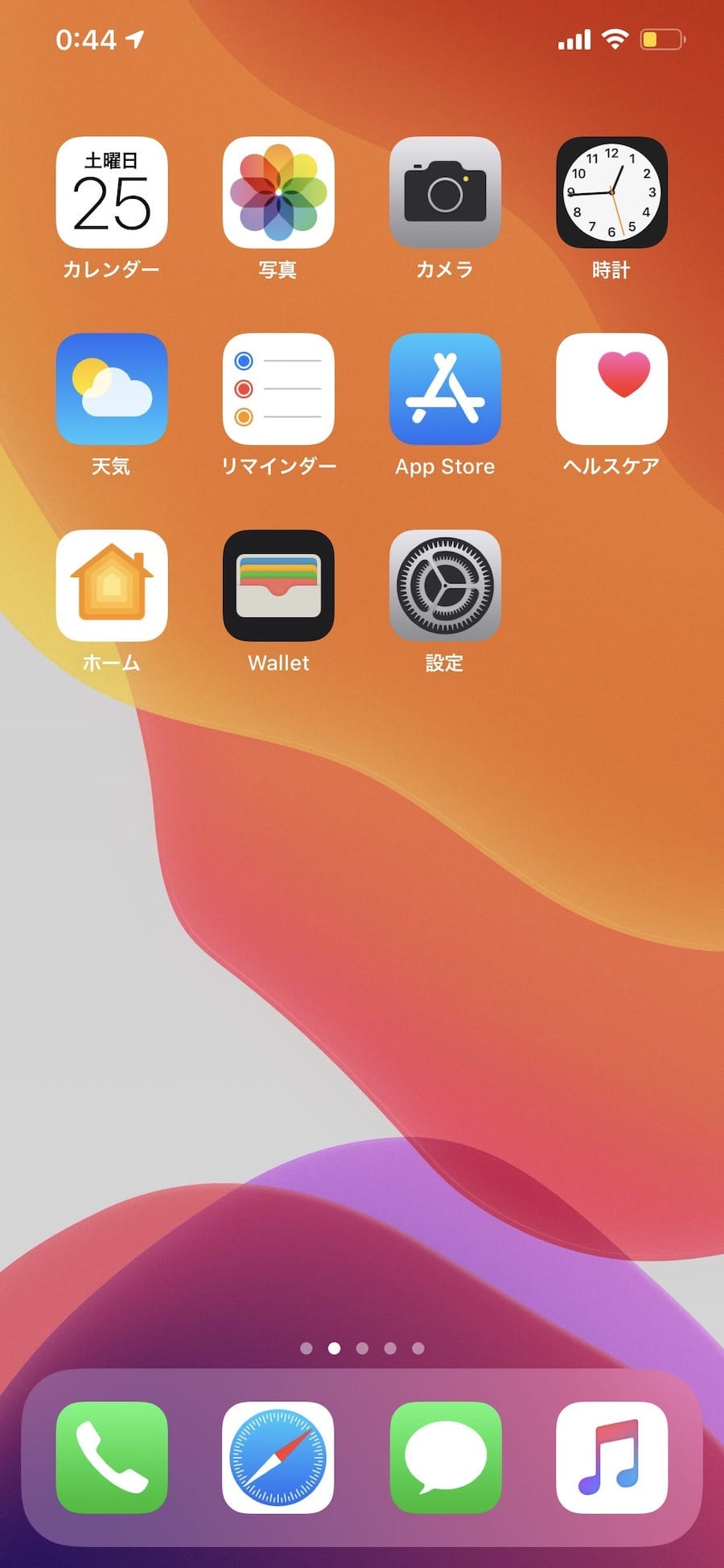
レイアウトをリセットした際、具体的にどのアプリがどの位置へ配置されるのかを正確に把握しておくと、その後の再カスタマイズが格段にスムーズになります。iOSデフォルトホーム画面における1ページ目は、Appleが日常利用において最重要と位置付ける純正アプリ群で構成されています。
初期化によって復元されるドック初期アプリアイコンおよび主要配置の詳細は以下の通りです。
| 画面エリア | 詳細・配置アプリ一覧 | リセット時の挙動 | 編集部の見解・評価 |
|---|---|---|---|
| 最下部ドック(Dock) | 電話、Safari、メッセージ、ミュージック(計4枠) | 任意設定が破棄され、初期4種に強制復元 | 最も頻繁に触れる領域。LINE等を置いている場合は再設定が必須 |
| 1ページ目(純正コア) | FaceTime、カレンダー、時計、写真、カメラ、マップ、天気、メモ、リマインダー、設定など | 工場出荷時の標準アプリ初期配置一覧に準拠 | 視線誘導が最適化されたApple本来の使い勝手が復活する |
| 2ページ目以降(サードパーティ) | App Storeから追加したすべてのサードパーティ製アプリ | 記号・英数字・五十音順で自動整列 | 自作フォルダが解体されるため、アプリ数が多いユーザーは注意 |
| ウィジェット配置 | 追加していたカレンダー、バッテリー、天気ウィジェット等 | ウィジェット初期状態リセット(配置がすべて消去) | カスタム配置していたスマートスタック等は再登録が必要 |
リセットを実行すると、自身でドックに置いていたLINEやメールなどの定番アプリも一旦はドックから外れ、初期設定である「電話・Safari・メッセージ・ミュージック」へ差し替わります。このiPhone初期アプリ配置並び順をあらかじめ理解しておくことで、リセット直後の戸惑いを防ぎ、スムーズに必要なカスタマイズへ移行できます。
一般に知られていない盲点とネットの誤解|データ消去の不安を解消
ホーム画面のリセットを躊躇するユーザーから最も多く聞かれるのが、「アプリ内のセーブデータや写真、トーク履歴まで消えてしまうのではないか」という懸念です。しかし、これは明確な誤解です。公式サポート情報および検証結果が示す通り、このリセットが干渉するのは「アイコンの並び順と配置情報」のみであり、端末内のデータやアプリそのものがアンインストールされることは絶対にありません。
一方で、実行前に必ず理解しておくべき「構造上の盲点」が2点存在します。
第1の盲点は、フォルダ解除一括リセットの仕様です。これまで時間をかけて「SNS」「仕事」「エンタメ」といったフォルダを作成し、その中にアプリアイコンを分類していた場合、それらのフォルダは例外なくすべて自動解体されます。中に入っていたアプリはすべて剥き出しになり、2ページ目以降に名称順(ABC順および五十音順)でフラットに並べ直されます。「フォルダ構造だけは死守したい」と考えている方は、リセット前に画面のスクリーンショットを撮影しておくなどの自衛策が欠かせません。
第2の盲点は、ウィジェット設定の初期化です。時計やカレンダーの特大ウィジェットを配置していた場合、それらはすべてホーム画面から取り除かれ、初期状態のシンプルなアプリアイコンのみの並びに戻ります。複雑なカスタムホーム画面を作り込んでいたユーザーほど、原状回復に一定の手間が発生することをあらかじめ念頭に置いておく必要があります。
【実態検証】利用者の生の声と現場目線で見えたリアル
SNSや大手質問掲示板を調査すると、ホーム画面リセットを実行したユーザーの反応は、利用スタイルによって二極化していることが浮き彫りになります。
「数年間放置して画面が15ページまで増えていたが、リセットしたら一気に整理された。標準アプリの位置が昔使っていたiPhoneと同じになり、指が迷わなくなった」(30代会社員・手記より)
「アプリを入れすぎて何がどこにあるか分からず、探すのを諦めていた。リセット後は名前順に綺麗に並ぶため、かえって探しやすくなった」(20代学生・SNS投稿より)
このように、散らかりすぎて収拾がつかなくなっていたユーザーからは「劇的に快適になった」という絶賛の声が圧倒的多数を占めます。手動で数百個のアイコンを動かす作業は現実的ではないため、一瞬で整列させてくれる初期化機能は強力な救済措置として機能しています。
一方で、準備不足によって戸惑いの声を上げるユーザーも散見されます。
「色分けやジャンルごとにこだわって作ったフォルダが全部消えてショックだった。戻す方法がないので泣く泣く手作業で作り直した」(20代女性・知恵袋投稿より)
「ドックにLINEを入れていたのを忘れていて、リセット直後にLINEが消えたと勘違いして焦った」(40代自営業・SNS投稿より)
現場観察から見えてくるのは、「整理を諦めた人には最高の特効薬だが、こだわりの整理術を持っていた人には劇薬になり得る」という事実です。リセットを実行する前に、自分がどちらのタイプであるかを冷静に見極めることが、失敗を防ぐ最大の分岐点となります。

消えたアプリアイコン復元方法とAppライブラリからの救出術
「リセットを行ったら、いつも使っていたアプリがホーム画面から消えてしまった」「間違えてアイコンを削除してしまった」というトラブルも頻出しています。しかし、慌てる必要はありません。アプリ自体をアンインストールしていない限り、アプリアイコンはすべて「Appライブラリ」内に確実に保管されています。
消えたアプリアイコン復元方法の具体的な手順は以下の通りです。
① ホーム画面を一番右のページまでスワイプし、「Appライブラリ」を表示させます。
② 画面上部の検索バーに、探しているアプリ名を入力します。
③ 検索結果に該当アプリが表示されたら、そのアイコンを指で長押しします。
④ メニューが表示されたら「ホーム画面に追加」をタップします。
(※または、アイコンを長押ししたまま指を離さず、左側へドラッグすることでも配置可能です)
このAppライブラリからホーム画面追加するテクニックを知っていれば、ホーム画面上でどれほどアイコンを見失っても、数秒で目的のアプリを手元へ呼び戻せます。なお、標準アプリである「カメラ」や「Safari」などを誤って削除したように見えた場合でも、本体から完全に消去されることは稀であり、この手順でほぼ100%復旧が可能です。
【プロの結論】デジタル断捨離の心理学とおすすめできる人の判断基準
デジタル環境における整理整頓は、単なる見た目の美しさに留まらず、ユーザーの精神衛生や作業生産性と密接に結びついています。環境心理学や認知科学の観点から見れば、乱雑なスマートフォン画面は視界に入るたびに「未処理のタスク」や「ノイズ」として脳に微小なストレスを与え続けます。ホーム画面の整理は、現代人にとって最も手軽かつ効果的な「デジタルデトックス(認知的リフレッシュ)」と言えます。
本リセット機能を活用すべきか否か、迷った際の明確な判断基準を提示します。
【今すぐリセットすべき人】
- インストール済みアプリが100個を超え、ページ数が5ページ以上に肥大化している人
- どこに何があるか分からず、毎回「Spotlight検索」でアプリを起動している人
- 昔作ったフォルダの中に何が入っているか把握できておらず、死蔵アプリが増えている人
- iPhoneを長年使っており、一度原点に戻ってシンプルな操作感を味わいたい人
【リセットを避けるべき人(慎重になるべき人)】
- ジャンル別や使用頻度別、カラー別にこだわりのフォルダ構成を構築している人
- ウィジェットを複雑に組み合わせたオリジナルのデザイン画面を構築している人
- リセット後にアプリを再配置する時間(約15〜30分程度)を確保できない人
自分の利用状況を客観的に評価し、「現状のホーム画面が脳のメモリを無駄遣いしている」と感じるなら、躊躇なくリセットの引き金を引くことを強く推奨します。劇的な視界のクリア化がもたらす爽快感は、日常のスマートフォン体験を大きく刷新してくれます。
【iphone初期ホーム画面】に関するよくある質問(FAQ)
Q1:ホーム画面のレイアウトをリセットすると、写真やLINEの履歴などのデータは消えますか?
A1:いいえ、データは一切消えません。リセットされるのは画面上のアプリアイコンの並び順とフォルダの配置情報のみです。写真、連絡先、アプリのログイン状態、LINEのトーク履歴などはそのまま保持されますのでご安心ください。
Q2:リセットした後に、元の並び順へ「元に戻す(アンドゥ)」ことはできますか?
A2:一度実行したレイアウトのリセットを取り消す標準機能はありません。直前の状態へ完全に戻したい場合は、リセット直前に作成した「iCloudバックアップ」または「PCバックアップ」から端末全体を復元する必要があります。不安な方は、事前に画面のスクリーンショットを保存しておくことを推奨します。
Q3:App Storeからダウンロードした追加アプリはどこへ移動しますか?
A3:追加アプリはアンインストールされず、ホーム画面の2ページ目以降に名称順(英数字→五十音順)で自動整列されます。また、画面最右部の「Appライブラリ」からも通常通り起動・管理が可能です。
Q4:誤って「すべてのコンテンツと設定を消去」を押してしまわないか心配です。
A4:メニュー内の配置が近いため注意が必要です。必ず「一般」>「転送またはiPhoneをリセット」>「リセット」と進んだ後に現れるポップアップから、「ホーム画面のレイアウトをリセット」という名称のボタンを慎重に選んでタップしてください。
まとめ:2026年最新iOS対応のスマートなホーム画面整理術
2026年最新iOS対応まとめとして総括すると、iPhoneのホーム画面は年々パーソナライズの自由度が増している一方、適度なメンテナンスを怠るとあっという間に情報過多へ陥る構造となっています。「散らかりすぎたら迷わず初期化して再構築する」という選択肢を持っておくことは、快適なデジタルライフを維持する上で非常に有効なスキルです。
初期状態のレイアウトは、Appleが人間中心設計(ヒューマンインターフェース)の粋を集めて作り上げた究極のミニマリズムです。まずは一度リセットを実行して初期の並び順を取り戻し、そこから本当に毎日使うアプリだけを厳選して1ページ目やドックへ戻していく――。この賢いアプローチを導入して、日々のスマートフォン操作にかかるストレスをゼロに抑えましょう。 (出典: iphone初期ホーム画面(Yahoo!ニュース))
情報を整理して届けることが得意なWebディレクター。ユーザー視点に立った記事作成を目指しています。
