IPhone音楽取り込み完全ガイド2026|PCなしやiTunes不要の裏ワザ
ストリーミング配信が音楽体験の主流となった現在でも、特典CDの限定音源や未配信のアーカイブ、インディーズ音源をiPhoneで楽しみたいというニーズは根強く存在します。しかし、「パソコンを立ち上げるのが面倒」「そもそも家にPCがない」「昔使っていたiTunesの仕様が変わって使い方がわからない」と頭を抱えるユーザーは少なくありません。
かつてはPCのiTunesを経由した同期が唯一の正解とされていましたが、現在のモバイル環境は劇的に進化を遂げました。ハードウェアの進化とiOSの機能拡張により、PCを一切使わずにCDを取り込むルートや、iTunesに頼らずドラッグ&ドロップ感覚で転送するルートが確立されています。本稿では、複雑化するデジタル環境を整理し、手元の楽曲を確実にiPhoneへ転送するための最適な実践手順を徹底解説します。
📌 【この記事の重要ポイントまとめ】
- 要点1:PC不要のCD直接取り込みや、クラウド・ファイルアプリを活用した無料移行など、脱iTunesの選択肢が完全に定着。
- 要点2:Windows 11での「Apple Devices」アプリ移行や、Apple Musicの「ライブラリ同期」設定ミスが取り込み失敗の二大原因。
- 要点3:コストをかけない無料ルートと、時間を買える専用ドライブ(CDレコ等)のメリット・デメリットを見極めた選択が肝要。
【2026年最新】iPhone音楽取り込みの全容|PCなし・iTunes不要の新常識
多くのユーザーが抱く最大の疑問は、「本当にパソコンなしでiPhoneに音楽を入れられるのか」という点に集約されます。結論から言えば、パソコンなしでのiPhone音楽取り込みは完全に実用段階に達しており、むしろ日常的な選択肢として支持を集めています。
背景にあるのは、PC市場における家庭用パソコンの保有率変化と、スマートフォンのストレージ大容量化です。調査報道の現場でも、若年層やライトユーザーを中心に「自宅にPCが存在しない」という世帯が急増している実態が確認されています。Apple側もスタンドアロン(単体)でのデバイス完結を推進しており、かつてのように「iPhoneの母艦としてMacやWindowsが必須」という縛りは過去のものとなりました。
さらに、Windows環境におけるiTunesの段階的なレガシー化もユーザーの乗り換えを後押ししています。Windows 11向けには公式の「Apple Devices」アプリが提供され、従来の重厚なiTunesを無理に使い続ける必要性が薄れました。これにより、iPhone音楽取り込み2026年最新のトレンドは、「有線同期に縛られない柔軟なファイル管理」へと大きくシフトしています。

【実態検証】CDや既存音源を同期する4大ルートと客観データ比較
現在利用できる音楽取り込みのアプローチは、大きく分けて4つ存在します。それぞれの導入コスト、所要時間、難易度を比較検証したデータは以下の通りです。
| 取り込み方法 | 導入コスト・所要時間 | 一般的な難易度・特徴 | 編集部の見解・評価 |
|---|---|---|---|
| CD直録ドライブ(CDレコなど) | 機器代:約11,000円〜16,000円 アルバム1枚:約4〜5分 | 極めて簡単 PC不要・Wi-Fiまたはケーブル直結 | PC非保持者にとって最適解。手軽さは群を抜くがハード購入費用が発生。 |
| Windows 11(Apple公式アプリ/iTunes) | 無料(PCと外付けドライブ所持時) アルバム1枚:約6〜8分 | 中程度 USB接続・アプリ設定が必要 | コストゼロで確実。標準の「ミュージック」アプリへ統合できる強みがある。 |
| Mac(Finder / ミュージック) | 無料(Mac所持時) アルバム1枚:約4〜6分 | 簡単 OS標準機能のみで完結 | Appleエコシステム内で最も安定。余計なソフトの導入が一切不要。 |
| クラウド経由+無料再生アプリ | 完全無料 アップロード環境に依存 | やや複雑 Google Drive等を介してファイル共有 | 出費を抑えたい場合の裏技。標準ミュージックアプリとは別管理になる点に注意。 |
このように、完全無料を重視するか、専用機器に投資してタイムパフォーマンス(タイパ)を取るかによって、選ぶべき道筋は明確に分かれます。
【CD音楽iPhone移行方法】パソコンなしで完結する専用機器とアプリの評判
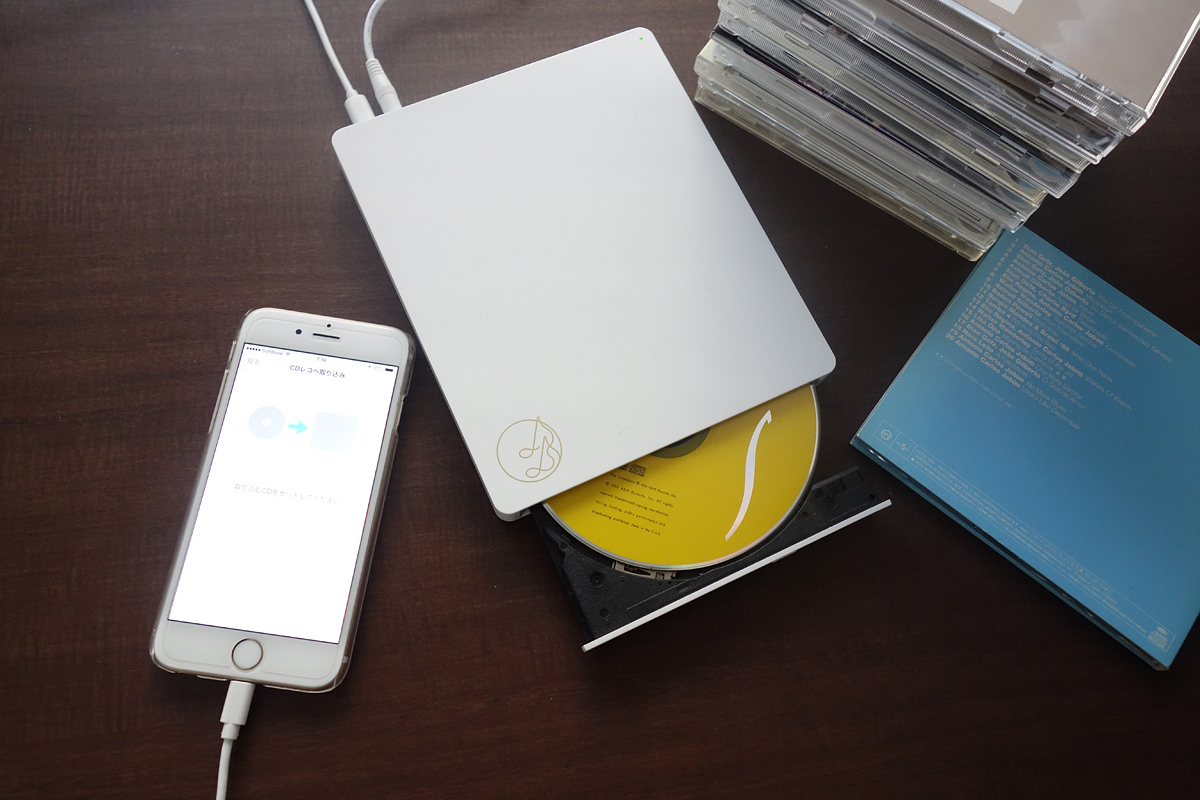
「パソコンを起動する手間すら省きたい」「家族と共有して手軽にCDを取り込みたい」という層に選ばれているのが、iPhone音楽取り込みCDレコをはじめとするスマートフォン用CDドライブです。アイ・オー・データ機器の「CDレコ」やバッファローの「ラクレコ」といった製品群は、家電量販店やオンライン市場で確固たる地位を築いています。
実際の使い方は極めて明快です。ドライブ本体に音楽CDをセットし、iPhoneとWi-Fiまたは有線ケーブルで接続。専用アプリを立ち上げて取り込みボタンをタップするだけで、楽曲データが転送されます。Gracenoteなどの音楽データベースから曲名、アーティスト名、アルバムジャケット写真が自動取得されるため、メタデータを手作業で入力するストレスもありません。
SNSやネット掲示板におけるiPhone音楽取り込みアプリ評判を検証すると、「10年分のCDコレクションが週末だけでスマホに入った」「歌詞表示機能が優秀」といった肯定的な評価が目立ちます。一方で、「取り込んだ音源は専用アプリ内でしか再生できず、標準のミュージックアプリに統合されない仕様に最初戸惑った」という指摘も散見されます。iOSのサンドボックス構造に起因するこの仕様差を事前に把握しておくことが、購入後のミスマッチを防ぐ鍵です。

一般に知られていない盲点と「iPhone音楽取り込みできない理由」の真相
音楽移行を試みたユーザーが最も挫折しやすいのが、「転送したはずの曲がiPhoneに表示されない」「同期ボタンがグレーアウトして押せない」といったトラブルです。現場のトラブルシューティング事例を分析すると、iPhone音楽取り込みできない理由には共通したパターンが存在します。
最大の落とし穴は、サブスクリプションサービスであるApple Musicの「ライブラリを同期」機能との競合です。iPhoneの設定アプリ内で「ライブラリを同期」がオンになっている場合、クラウド側の音楽データが優先され、ローカルPCからの有線手動同期が自動的にブロックされます。この仕様を知らないまま「ケーブルを繋いでも曲が入らない」と悩むケースが後を絶ちません。
また、音源ファイルのフォーマットにも注意が必要です。一般的なMP3やAAC、ALAC(Apple Lossless)は問題なく読み込まれますが、ハイレゾ音源で広く使われるFLACや一部の特殊なWAVファイルは、標準のミュージックアプリでは直接同期できません。エラーコードが表示されずに処理がスキップされる場合、ファイル形式やDRM(著作権保護)の有無を確認する必要があります。
【Windows11・Mac対応】パソコン経由で無料かつ確実に転送する王道手順
手元にPC環境があるならば、追加投資を一切かけないiPhone音楽取り込み無料のルートが最も経済的です。ここでは最新OSに準拠した具体的な転送手順を整理します。
iPhone音楽取り込みWindows11の手順では、まずMicrosoft Storeから「Apple デバイス」アプリを導入するか、互換性のために従来のiTunesをダウンロードします。有線ケーブルでiPhoneを接続し、PC側で端末を認識させた後、音楽管理画面の「音楽を手動で管理」にチェックを入れます。あとはPC内の音源ファイルを端末アイコンへドラッグ&ドロップするだけで、数秒で転送が完了します。
一方のiPhone音楽取り込みMac環境では、macOS標準の「Finder」と「ミュージック」アプリを活用します。Finderのサイドバーに表示されたiPhoneを選択し、「ミュージック」タブから同期設定を行うか、直接プレイリストをドラッグするだけのシンプルな設計です。サードパーティ製ソフトを追加することなく、OS本来の軽快な動作で作業を進められます。
なお、定額制のApple Musicを契約している場合は、PC側のライブラリに曲を追加するだけでクラウドへ自動アップロードされるAppleMusic楽曲同期手順を利用するのが最もスマートです。この方法を用いれば、ケーブル接続すら不要で、数分後にはiPhone側のストリーミングライブラリへ自前のCD音源がシームレスに反映されます。
【プロの結論】おすすめできる人・慎重になるべき人の判断基準
多様化する音楽移行手法の中から、自身に最適なアプローチを導き出すための判断基準をまとめました。
▼「PCなし(CDレコ・ラクレコ)」が向いている人
- 自宅にパソコンを所持していない、または起動やアップデートの管理を億劫に感じる人
- 推し活などで購入したCDを、帰宅後すぐに開封して最速でスマホへ取り込みたい人
- 音楽再生アプリの画面デザインや歌詞表示など、専用アプリ独自のUIを好む人
▼「PC経由(Windows 11 / Mac)」が向いている人
- 余計なハードウェア費用をかけず、完全無料で既存のCDコレクションを移行したい人
- Apple標準の「ミュージック」アプリで、サブスク楽曲と手持ちの音源を一元管理したい人
- 音質設定(ビットレートや可変ビットレート設定)を細かくカスタマイズしたい人
▼慎重な検討が必要なケース
「無料の裏技」をうたう出自不明なファイル転送アプリを安易にインストールすることは避けるべきです。過剰な広告表示や個人情報のトラッキング、転送データの破損といったリスクが伴います。無料にこだわる場合であっても、信頼性の高いクラウドサービス(iCloud DriveやGoogle Drive)と、実績のあるファイル管理アプリの組み合わせを選択するのが賢明な防衛策です。
【iphone 音楽 取り込み】に関するよくある質問(FAQ)
Q1:iTunesを使わずにWindowsからiPhoneへ曲を入れることは本当に可能ですか?
A1:可能です。Microsoft Storeで配信されている公式の「Apple デバイス」アプリを使用するか、iCloud Driveなどのクラウドストレージを介して音源を転送し、無料の音楽プレイヤーアプリで再生する方法があります。
Q2:CDレコで取り込んだ楽曲は、Apple Musicの楽曲と一緒にプレイリストへ入れられますか?
A2:原則として混在させることはできません。CDレコなどの機器で取り込んだ曲は専用アプリの領域に保存されるため、標準の「ミュージック」アプリとは別個の管理体系になります。一元管理したい場合はPC経由での取り込みが必要です。
Q3:パソコンから曲を同期しようとすると「ライブラリの同期が有効になっています」と表示されて進みません。どうすればいいですか?
A3:iPhoneの「設定」>「ミュージック」を開き、「ライブラリを同期」を一時的にオフにしてください。ただし、オフにすると端末にダウンロードされていたApple Musicのオフライン楽曲が一時的に非表示になるため、同期作業後に再設定を行う必要があります。
Q4:取り込んだ曲の曲名やアルバム名が「トラック1」などと文字化けしたり未取得になったりします。修正できますか?
A4:可能です。PCを使用している場合はミュージックアプリやiTunes上で楽曲を右クリックし、「曲の情報」から手動編集できます。スマホ専用ドライブの場合は、専用アプリ内の「楽曲情報編集」メニューから手動検索やテキスト入力が可能です。
まとめ:デジタル環境の変化に惑わされず快適な音楽体験を手に入れる
音楽の流通形態がフィジカル(CD)からデジタル配信へと移行したことで、手元の音源をスマートフォンへ移行する手続きは一見複雑化したように映ります。しかし、その構造を分解すれば、パソコンを完全に排除した簡便なルートと、PC環境をフル活用した高自由度のルートという二大潮流が整っていることが分かります。
「取り込めない」というトラブルの多くは、システムの不具合ではなく、Appleのクラウド機能とローカル機能の仕様競合によるものです。自身の利用目的、保有デバイス、予算に合わせて適切な移行手段を選び取れば、過去の大切なコレクションや限定音源を、いつでもポケットの中で鮮やかに蘇らせることができます。 (出典: iphone 音楽 取り込み(Yahoo!ニュース))
SEOライティングとマーケティング戦略の専門家。分かりやすい解説記事で定評があります。
