画像が保存できない理由と対策|2026年最新の裏ワザ徹底検証
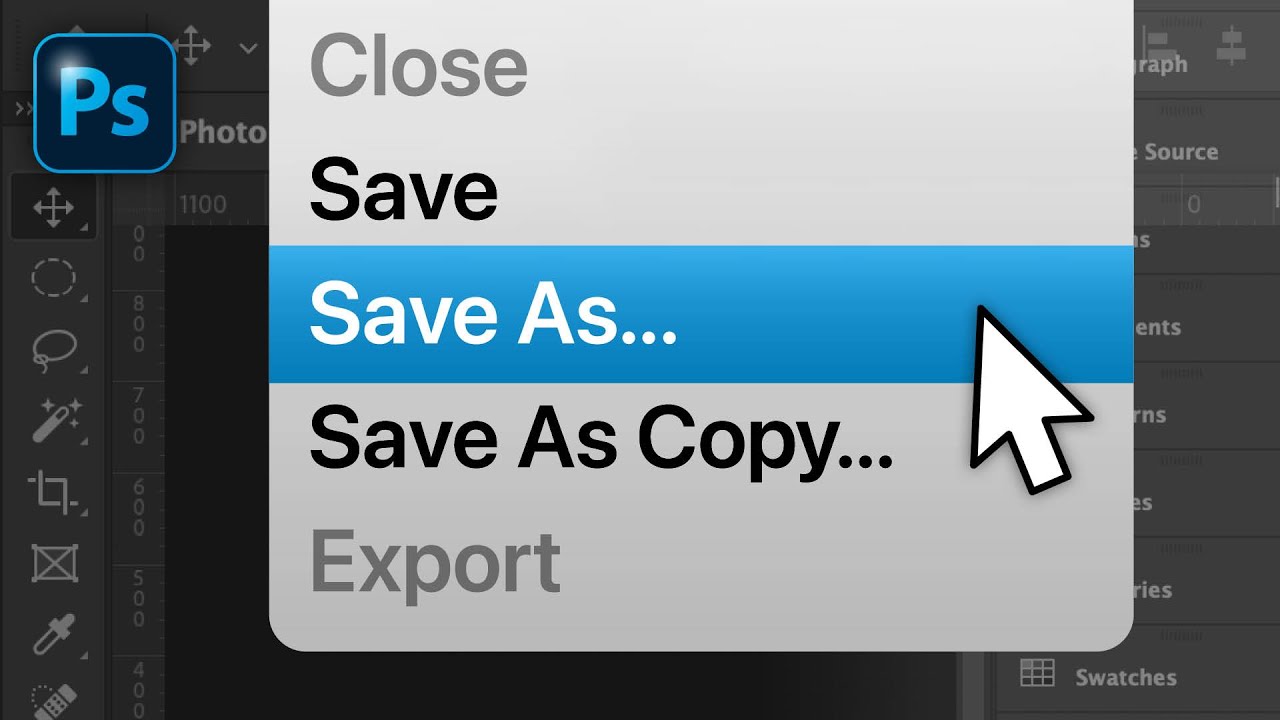
ウェブブラウジングの最中、資料作成やオフライン参照のために「名前を付けて画像を保存(image save as)」を実行しようとしたところ、メニューがグレーアウトしていたり、そもそも右クリックが反応しなかったりして作業が中断した経験を持つ人は少なくありません。2026年現在、ウェブサイトの高速化技術や次世代画像フォーマットの標準化、さらには無断転用を防ぐフロントエンド設計の高度化により、かつて当たり前だった「右クリックから手軽に保存」という操作は急速に通用しづらくなっています。
日常的な情報収集の現場でなぜこの現象が頻発しているのか、その背景にはウェブ制作現場における表示最適化とコンテンツ保護という2つの明確な力学が働いています。ブラウザの仕様変化や拡張機能の最新動向を交えながら、画像の保存を阻む根本原因と、安全かつ確実に目的の画像データを手に入れるための具体的な解決手順を検証します。
📌 【この記事の重要ポイントまとめ】
- 要点1:Web上で「名前を付けて画像を保存」が機能しない主因は、JavaScriptによる右クリック制御、CSS背景画像の採用、透明レイヤーによる構造的ブロックにある。
- 要点2:保存形式がWebPやAVIFになって開けないトラブルは、Chrome拡張機能「Save Image as Type」やブラウザ標準のデベロッパーツールを活用することで即座に解決できる。
- 要点3:保存技術を活用する際は、著作権法第30条が定める私的使用の範囲を正しく理解し、違法アップロード物のダウンロード規制に抵触しない規範意識が求められる。
【原因究明】Web上の画像で「名前を付けて画像を保存」が選べない構造的理由
ウェブサイトを閲覧していて右クリックメニューを開いた際、普段なら表示されるはずの「名前を付けて画像を保存」が見当たらない、あるいはメニュー自体が出現しない現象には、大きく分けて3つの技術的要因が存在します。多くの利用者が「ブラウザの不具合」と誤認しがちですが、実際にはウェブサイト制作者側の意図的なコード設計によるものが大半を占めています。
第1の要因は、JavaScriptによるコンテキストメニューの抑止です。ウェブページ側でoncontextmenu="return false;"といったイベントリスナーを記述することで、ユーザーがマウスの右ボタンをクリックした瞬間にブラウザ標準のメニュー呼び出しを強制遮断しています。写真共有サイトやクリエイターのポートフォリオ、電子書籍ビューアなどで無断保存を防ぐ簡易的なセキュリティ策として広く採用されてきた手法です。
第2の要因は、HTMLの<img>タグではなく、CSSのbackground-imageプロパティを用いた背景画像配置です。ブラウザのコンテキストメニューは通常、独立した画像要素に対してのみ「名前を付けて画像を保存」の選択肢を表示します。デザインのレスポンシブ対応やトリミングの利便性を優先して画像を「ブロック要素の背景」として流し込んでいる場合、ブラウザはそれを画像ではなく単なる背景装飾と認識するため、保存コマンドそのものが生成されません。
第3の要因として挙げられるのが、画像前面に透明なレイヤー(<div>タグなど)を配置するオーバーレイ構造です。ユーザーが見ている画像の真上に、透明な別の要素や拡大鏡スクリプトが覆いかぶさっている状態を指します。右クリックした位置に存在する最前面の要素が画像ではないため、ブラウザは画像保存メニューを出すことができず、ページ全体の保存や検証コマンドしか表示されないという事態が生じます。
【データ比較】画像保存トラブルの主因と各対処法の効果一覧
ブラウザや端末の環境によって、画像保存にまつわるトラブルの種類と最適な解決アプローチは異なります。代表的な保存障害のパターンと、それらに対する解決策の実効性を整理しました。
| 項目 | 詳細・数値データ | 一般的な基準・相場 | 編集部の見解・評価 |
|---|---|---|---|
| 右クリック禁止サイト | JavaScriptのコンテキストメニュー制御で保存メニュー完全抑止 | スクショ保存(解像度低下リスクあり) | 拡張機能による右クリック禁止解除またはデベロッパーツール抽出が最も堅実 |
| 背景画像(CSS) | div要素のbackground-image指定により「画像保存」非表示 | 手動でのソースコード検索(手間が大きい) | ブラウザの「要素を検証」から直リンクを割り出す背景画像保存方法が最短 |
| WebP / AVIF保存問題 | 圧縮率優先で保存され、Officeや古い編集ソフトで読み込み不可 | 保存後に外部Web変換サービスを利用 | Chrome拡張機能「Save Image as Type」等で直接PNG/JPG保存するのが実務上最適 |
| スマホ長押し無効化 | CSSの「-webkit-touch-callout: none」によるポップアップ抑止 | 全画面スクショのトリミング加工 | 共有シートからの「写真に追加」やリーダー表示経由での保存が有効な抜け道 |
【2026年最新画像保存裏ワザ】右クリック禁止解除からWebP形式変換保存まで
ブラウザ環境の進化に伴い、フロントエンド側の制約を回避して目的の画像を本来の画質で抽出するテクニックも洗練されています。実務で役立つ代表的な保存テクニックを解説します。
1. Chrome拡張機能による「右クリック禁止解除」と「即時形式変換」
最も手軽かつ汎用性が高いアプローチは、ブラウザ拡張機能を導入することです。特にクリエイターやリサーチャーの間で支持を集めているのが、Chromeウェブストアで提供されているSave Image as Typeのような専用拡張機能です。右クリックメニューに「JPGとして保存」「PNGとして保存」「WebPとして保存」という独自の選択肢を追加し、変換処理をブラウザ内で完結させます。
Windows 11環境などで「画像保存を行うと強制的に.webpや.avif形式になってしまい、資料作成ツールに貼り付けられない」という不満を持つユーザーにとって、ダウンロードの瞬間にJPGやPNGへ直接変換できる機能は作業効率を劇的に改善します。また、「Absolute Right Click」や「Allow Right Click」といった拡張機能を併用すれば、JavaScriptによるコンテキストメニュー抑止をワンクリックで無力化し、本来の右クリックメニューを強制復元できます。
2. デベロッパーツール(F12)による画像抽出の決定版
拡張機能のインストールが社内セキュリティ規定で制限されているビジネスPC環境では、ブラウザ標準のデベロッパーツール(開発者ツール)を活用する手段が有効です。WindowsではF12またはCtrl + Shift + I、MacではCmd + Option + Iを押すだけで呼び出せます。
開発者ツールを開いたら、上部タブから「Network(ネットワーク)」を選択し、フィルタリング条件を「Img」に切り替えてページをリロード(F5)します。すると、そのページを描画するために読み込まれたすべての画像アセットがリスト化されます。ファイルサイズやプレビューを確認しながら目的の画像を右クリックし、「Open in new tab(新しいタブで開く)」を選べば、いかなるスクリプトの邪魔も受けずに最高解像度のオリジナル画像を直接保存できます。
3. CSSで設定された「背景画像」を特定して保存する手順
背景画像として組み込まれているビジュアルを保存したい場合は、該当箇所を右クリックして「検証(Inspect)」を選択します。HTMLコード内の該当タグを選択すると、画面右側の「Styles(スタイル)」パネルに適用されているCSSルールが表示されます。そこに記述されているbackground-image: url(...)のURL部分をクリックすれば、画像単体のURLへ直接ジャンプして保存が可能です。

【実態検証】利用者の生の声と現場目線で見えたリアル
SNSやエンジニアコミュニティ、知恵袋などの相談掲示板では、画像保存にまつわるユーザーのリアルな悲鳴が連日投稿されています。特に2024年から2026年にかけてウェブ業界全体でCore Web Vitals(ウェブパフォーマンス指標)の重視が進んだ結果、主要ポータルサイトやECサイトが画像形式を一斉にWebPやAVIFへ刷新しました。
現場からは「保存したファイルが全て.webpになっていて、プレゼン資料のPowerPointにドラッグ&ドロップしてもエラーが出る」「Windowsの標準フォトビューアでサムネイルが表示されず、整理がつかない」といった実務上の不満が噴出しています。海外フォーラムでも「なぜWindowsはSave AsのデフォルトをPNGやJPGに固定できないのか」という議論が活発に交わされており、フォーマットの過渡期におけるユーザー負担の大きさが浮き彫りになっています。
また、ECサイトの商品詳細ページなどで画像を長押ししても拡大プレビューしか出ない仕様に対し、「色味や質感を拡大して手元でじっくり確認したいのに保存できず不便」という購買行動上のストレスを指摘する声も目立ちます。制作側の「盗用を防ぎたい」「表示を1ミリ秒でも速くしたい」という意図と、利用者の「手元の資料としてストックしたい」というニーズの間に深い溝が生じているのが現在のウェブ環境の実態です。
【スマホ画像保存できない対処法】iPhone・Androidで長押しが効かない現場の検証
スマートフォン(iOS SafariやAndroid Chrome)でのブラウジング中に画像が保存できないケースも多発しています。スマートフォンの場合、CSSプロパティである-webkit-touch-callout: none;が指定されていると、画面を長押ししても保存用のコンテキストシートが呼び出されません。
iPhone(Safari)環境で長押しが効かない場合、最初に試すべきは「Safariのリーダー表示」への切り替えです。アドレスバーの「ああ」またはリーダー表示アイコンをタップして装飾を排したテキストモードに移行すると、レイアウトを構成していたスクリプトや透明オーバーレイが無効化され、本文中の画像を通常の長押し操作で「写真に追加」できるようになるケースが多々あります。
もうひとつの有効な手段は、ブラウザ下部の「共有」アイコンからアクションメニューを経由する方法です。ページ全体の共有メニューから「画像を保存」や外部のショートカットレシピを起動することで、DOMツリー(ページの骨組み)から画像ファイルを直接抜き出してカメラロールへ転送できます。スクリーンショットに頼るとステータスバーの写り込みや解像度の劣化が生じますが、これらの迂回策を用いれば元データのクオリティを維持したまま保存が可能です。

一般に知られていない盲点とネットの誤解|「スクショで十分」が危険な理由
「画像が保存できないなら、画面のスクリーンショットを撮ってトリミングすれば良い」という言説がネット上では散見されます。一見すると手軽で万能な解決策に見えますが、プロの制作現場や学術的な資料作成においては大きな落とし穴を伴います。
第1の落とし穴は、不可逆的な解像度の低下と色域の変質です。ウェブ上の画像は、ユーザーのディスプレイのピクセル密度(CSSピクセル)に合わせて縮小表示されていることが一般的です。オリジナル画像が4K解像度(3840×2160)であったとしても、画面上で幅600ピクセルで表示されていれば、スクリーンショットで取得できるデータは600ピクセル分の荒い画像に過ぎません。これを拡大印刷したり大画面で投影したりすれば、著しいジャギー(ギザギザ)や文字の滲みが発生します。
第2の盲点は、著作権法における「私的使用の範囲」と技術的保護手段の誤解です。著作権法第30条では、個人的または家庭内その他これに準ずる限られた範囲内での利用(私的使用)を目的とする複製を例外的に認めています。自分自身の勉強用ノートに貼る、スマートフォンの壁紙にする、といった用途であれば基本的に適法です。
ただし、保存した画像をSNSに再投稿したり、ブログに転載したり、社内報やプレゼン資料に無断掲載して不特定多数へ共有する行為は私的使用の枠組みを完全に逸脱し、著作権侵害(公衆送信権や複製権の侵害)に問われます。さらに、2012年の著作権法改正以降、違法にアップロードされた著作物であることを知りながらダウンロードする行為は私的使用であっても違法化されています。「技術的に保存できた」ことと「法的に自由に使ってよい」ことは全くの別問題であるという認識が欠かせません。
【プロの結論】おすすめできる人・慎重になるべき人の判断基準
画像保存テクニックは強力な情報収集ツールである反面、取り扱いを誤るとコンプライアンス上のリスクに直結します。利用者の立ち位置に応じた明確な判断基準を提示します。
【裏ワザの積極活用をおすすめできる人】
- デザイナー・クリエイター:配色のリファレンスやレイアウトのインスピレーションをオフラインのローカル環境にストックし、自身の創作研究のために活用する人。
- 学生・研究者:学術論文やレポートの調査資料として、出典を明記した上で手元の端末に文献データを一時保存する人。
- 一般ユーザー:電波の届かないオフライン環境(飛行機内や移動中)でレシピや地図、旅程表などの画像を閲覧したい人。
【裏ワザの利用に慎重になるべき人・避けるべき人】
- キュレーションサイト・まとめアカウント運営者:保存した画像を自身のフォロワー獲得や収益化のために無断転載・再配布しようとしている人。
- ビジネス資料の作成者:社外向けの提案書やウェブサイトに、権利関係のクリアになっていない他社の画像を「拾い画」として流用しようとしている人。
【image save as】に関するよくある質問(FAQ)
Q1:保存した画像を開こうとすると「.webp」や「.jfif」になっていて開けません。普通のJPGにするにはどうすればいいですか?
A1:Chrome拡張機能「Save Image as Type」を導入して右クリックメニューから直接「JPGとして保存」を選択するのが最も確実です。すでにダウンロード済みのファイルであれば、拡張子の手動書き換えではなく、ペイントソフトで開いて「名前を付けて保存」からPNGやJPGを指定して再書き出しするか、ブラウザ標準の開発者ツールから元データを再取得してください。
Q2:右クリック禁止を解除して画像を保存する行為は、法律違反になりますか?
A2:単にウェブサイト上の右クリック防止スクリプトを解除して画像を自分のPCに保存すること自体は、個人的な利用(私的使用)にとどまる限り著作権法上合法です。ただし、海賊版サイトなど違法にアップロードされた画像と知りながらダウンロードする行為や、保存した画像を他人に送信・再配布・公開する行為は明確な権利侵害となります。
Q3:ショートカットキーだけで素早く画像を保存する方法はありますか?
A3:ブラウザの標準ショートカットとして「画像単体のみをキーボード一発で保存するキー」は用意されていませんが、画像をデスクトップや開いているフォルダへ直接「ドラッグ&ドロップ」することで、クリック操作すら省略して瞬時に保存できます。また、ブラウザの設定でダウンロード時の「保存先を毎回確認する」をオフにしておけば、右クリックからの保存も1クリックで完了します。
まとめ:今後の動向と失敗しないための判断基準
ウェブ表示の高速化を目的とした次世代画像フォーマットの普及と、コンテンツ保護を意識したフロントエンドの実装は、今後さらに加速していきます。かつてのように「右クリックして保存」という単純な操作だけで全てのウェブコンテンツを収集できる時代は終わりを告げつつあります。
だからこそ、ブラウザの構造を理解し、拡張機能の選定やデベロッパーツールを適切に使い分けるデジタルリテラシーが求められます。単に抜け道を探すことだけに終始するのではなく、制作者が施した技術的制約の理由を理解した上で、私的使用のルールを厳格に守りながら必要な情報資産を賢く活用していく姿勢こそが、トラブルを防ぐ最大の自衛策となります。手元の環境に合わせて最適な保存手法を取り入れ、日々の情報収集や作業効率を劇的に高めてください。 (出典: image save as(Yahoo!ニュース))
SEOライティングとマーケティング戦略の専門家。分かりやすい解説記事で定評があります。
