LINEノート表作成の裏技!崩れる原因とスマホで綺麗に作る解決策
📌 【この記事の重要ポイントまとめ】
- 要点1:LINEノートに標準の表作成機能はないが、更新頻度や閲覧環境に応じた4つの代替アプローチで美しく共有できる。
- 要点2:コピペで罫線がズレる元凶は「プロポーショナルフォント(可変幅)」と「端末ごとの画面幅の差異」による文字の自動折り返しにある。
- 要点3:閲覧専用なら「画像化貼り付け」、頻繁な共同編集なら「クラウド連携」、手軽さ重視なら「箇条書き機能」が最適解となる。
LINEノートで表作成はできる?標準機能の実態と文字崩れの真相
結論から明かすと、LINEノートには標準で表(テーブル)を作成する機能は備わっていません。テキスト装飾として文字の拡大や背景色変更、取り消し線、箇条書きリストなどは用意されているものの、縦横のセルで区切られた本格的な表組みを直接レイアウトするツールは非搭載となっています。 それにもかかわらず、多くのユーザーが「メモアプリやExcelで作った表を貼り付ければ何とかなるはずだ」と試みては失敗を繰り返しています。このとき発生する「LINEノート表崩れる原因」は、主に2つの技術的要因に集約されます。 第1の原因は、LINEアプリが採用している書体がプロポーショナルフォント(可変幅フォント)である点です。文字ごとに横幅が異なり、「W」や「あ」は広く、「I」や「1」、半角スペースは極端に狭く描画されます。そのため、PCや一部のテキストエディタ(等幅フォント環境)でスペースキーを叩いてミリ単位で列を揃えても、LINEの画面に流し込んだ瞬間に文字幅の差異が累積し、縦の罫線が波打つように崩壊します。 第2の原因は、閲覧するデバイスごとの画面解像度と横幅(ピクセル幅)の違いです。送信者が横幅の広いPCや大型スマートフォンで完璧に整えたつもりでも、画面幅の狭い端末で受信した読者の画面では、行の途中で意図しない自動改行が発生します。その結果、1行分のデータが2行に分断され、表としての体裁は完全に消滅してしまいます。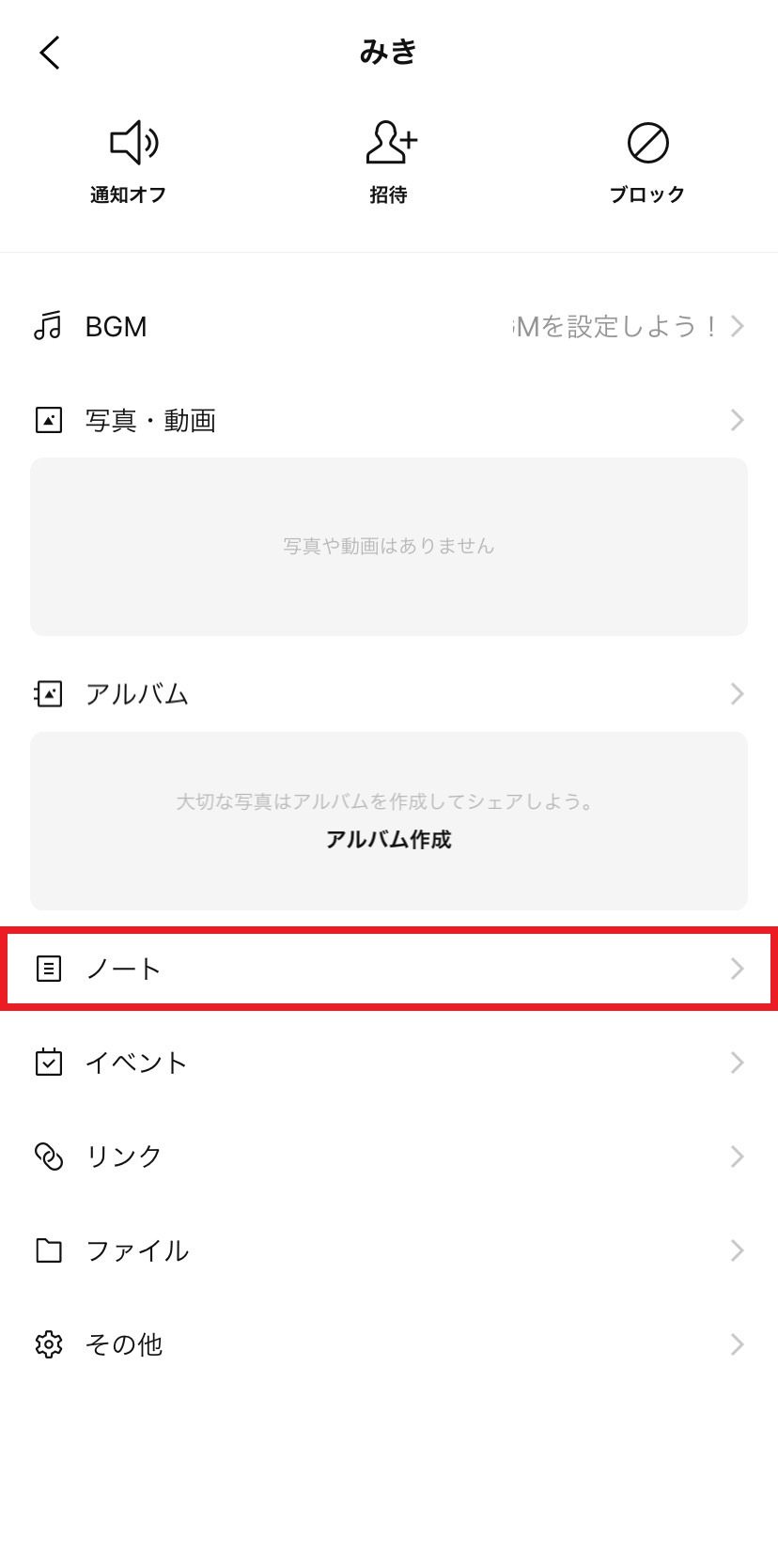
【実態検証】利用者の生の声と現場目線で見えたリアルなトラブル
ビジネスチャットの代替としてLINEを利用する中小企業の現場や、PTA、少年スポーツクラブの保護者グループでは、この「表崩れ問題」が単なる見た目の悪さを超えた実害を引き起こしています。 企業の現場改善支援を行うロロント株式会社が公開した実務レポートによると、「朝礼前に当番表やタイムスケジュールを共有しようとメモアプリから貼り付けたところ、列が大きくズレて読めなくなり、投稿のやり直しで業務開始が遅延した」という事例が報告されています。また、SNSや大手知恵袋などのコミュニティを定点観測すると、以下のような生々しいトラブルの声が数多く確認できます。 * 「PTAのバザー当番表をノートに貼ったら、名前と時間がズレて別の人のシフトに入ってしまい、当日現場が大混乱した」 * 「草野球チームの出欠表で記号(○×△)の位置がズレ、誰が参加できるのか全員が誤読した」 * 「スマホを新調した途端、これまで整って見えていたグループノートの表が全部読めなくなった」 情報共有における文字ズレは、読み手に「視線を上下左右に往復させて照合する」という過剰な認知負荷(Cognitive Load)を強いることになります。その結果、重要事項の読み落としや確認ミスを誘発し、組織内のコミュニケーションコストを著しく増大させている実態が浮き彫りとなっています。LINEノートで表を綺麗に共有する決定打!目的別4大アプローチ徹底比較
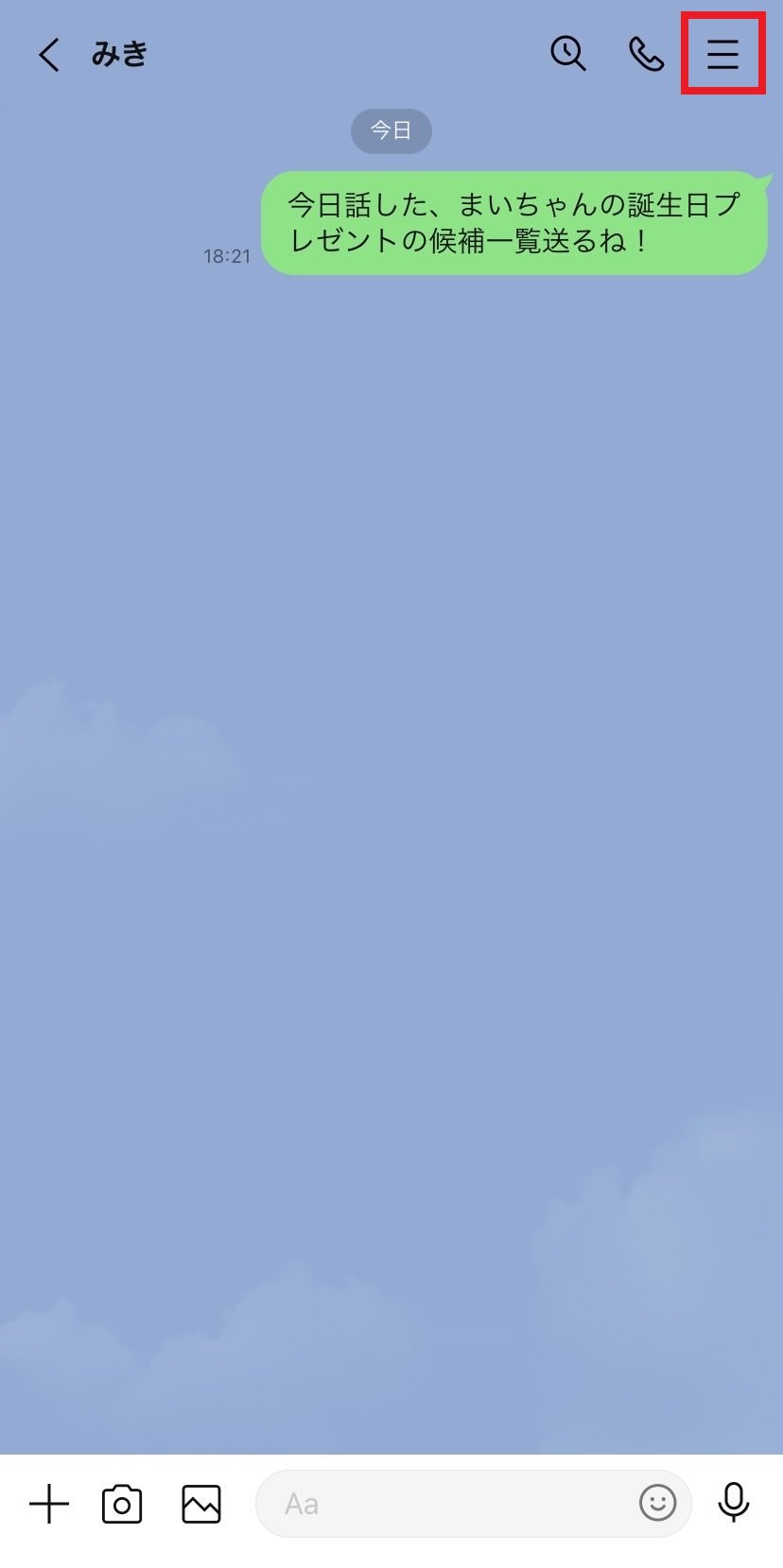
LINEノートで表を整然と共有するためには、テキストの直貼りを諦め、目的に応じた代替手法を選択することが不可欠です。現在実務で採用されている主要4手法の特性を、客観的指標に基づいて比較整理しました。| 共有アプローチ | レイアウト再現性 | 更新の手軽さ | 推奨される利用シーン |
|---|---|---|---|
| 画像共有表(スクショ貼り付け) | 100%(崩れゼロ) | 低(修正時は再撮影) | 確定版シフト表、利用規約、月間予定表 |
| スプレッドシート連携(クラウドURL) | 100%(外部アプリ表示) | 最高(リアルタイム更新) | 動的な出欠確認、備品管理、業務進行表 |
| 箇条書き機能(擬似ブロック化) | 中(表ではなくリスト) | 高(スマホ上で即編集) | 小規模な日程連絡、持ち物リスト |
| テキスト疑似表(区切り線活用) | 低〜中(文字数制限あり) | 中(微調整に手間) | 2列×3行程度の極小データ共有 |
【スマホ完結】iPhone・Androidで失敗しない表作成の裏技と実践手順
パソコンを開かずにスマートフォンだけで完結させたい場合、最も実用的で「LINEノート罫線ズレない方法」として定着しているのが、標準メモアプリとスクリーンショットを組み合わせたLINEノート表作成裏技です。iPhoneユーザー向け:標準メモアプリを活用した画像化ステップ
LINEノートiPhone表作成において、最も手軽で美しい仕上がりを実現する手順は次の通りです。 1. iPhone標準の「メモ」アプリを起動:新規メモを作成し、キーボード上部のツールバーにある「表アイコン(格子状のマーク)」をタップします。 2. 表データの入力と列調整:セルに必要な項目(日付、担当者、役割など)を入力します。列や行の追加・削除は、セルの端に表示される「…」から直感的に操作可能です。 3. スクリーンショットの撮影とトリミング:表全体が画面に収まる状態でスクリーンショットを撮影し、余白を切り取って写真アプリに保存します。 4. LINEノートへの投稿:LINEのグループノート投稿画面を開き、撮影した画像を挿入します。本文には「詳細は上記画像をご確認ください(〇月〇日更新)」と添えて投稿します。 この方法を用いれば、iPhoneの高精細ディスプレイで描画された文字と罫線がそのまま画像化されるため、相手がどのスマートフォンを使っていても1ピクセルのズレもなく閲覧できます。共同編集を行いたい場合:Googleスプレッドシート連携の決定打
複数人で当番の交代を入力したり、各自が出欠状況を書き換えたりする運用では、LINEノートスプレッドシート連携が圧倒的な効果を発揮します。 1. Googleスプレッドシートで表を作成:スマホアプリまたはPCブラウザで表を組みます。 2. 共有リンクの権限設定:右上の共有ボタンから、一般的な閲覧・入力目的に合わせて「リンクを知っている全員」に権限を付与し、用途に応じて「閲覧者」または「編集者」を選択します。 3. LINEグループノートにURLをストック:ノートの投稿画面に発行したURLを貼り付けます。ノートの冒頭に「【重要】シフト希望表:各自上記リンクから直接記入してください」と記載しておくことで、参加者はいつでもノートから最新の表へアクセスできるようになります。 Excelを利用している場合も、OneDrive経由で「表示・編集リンク」を発行すれば同様の運用が可能です。LINEノートExcel貼り付けをテキストとして無理に行うのではなく、クラウドファイルのURLをノートに定着させる手法こそが、現代の標準的なワークフローと言えます。外部アプリを使わない妥協策:箇条書き機能によるスマートな代替
「どうしてもテキストだけで簡潔に収めたい」という場合は、表形式を捨ててLINEの箇条書き機能へ情報を再構成するのが賢明です。 表の1行分(レコード)を1つの箇条書きブロックに見立て、以下のように構造化して記述します。 * 【05/10(土)】 担当:佐藤 | 業務:会場設営 | 集合:09:00 * 【05/11(日)】 担当:鈴木 | 業務:受付案内 | 集合:09:30 * 【05/17(土)】 担当:高橋 | 業務:音響担当 | 集合:08:45 区切り文字に「|(縦棒)」や「/(スラッシュ)」を用い、行頭を「箇条書きリスト」機能でインデントさせることで、表に近い視認性を担保しつつ、端末ごとの文字崩れを最小限に抑えられます。一般に知られていない盲点とネットの誤解|テキスト直貼りが嫌われる理由
ネット上の掲示板やSNSでは、時折「全角スペースと特殊罫線記号(┌ ┬ ┐ │ └ ┴ ┘)を組み合わせればテキストでも表が作れる」というテクニックが紹介されることがあります。しかし、この手法は実務上、極めて悪手であり推奨できません。盲点1:OS間のフォントレンダリングの非対称性
iOS(ヒラギノ角ゴ)とAndroid(Noto Sans / 各社独自フォント)では、特殊記号の縦横比や余白の取り扱いが根本から異なります。iOS上で完全に繋がって見えている罫線記号も、Android端末で開くと線の継ぎ目に微妙な隙間が生じたり、1文字あたりの高さが異なるために縦線が斜めにずれて表示されたりします。盲点2:アクセシビリティと検索性の致命的な欠落
スペースや罫線記号を多用したテキスト表は、視覚障害者向けの画面読み上げ機能(VoiceOverやTalkBack)を完全に破綻させます。「たてせん、くうはく、くうはく、にじゅうごにち、たてせん…」と意味不明な音声が延々と読み上げられ、情報を取得できなくなります。また、LINE内のキーワード検索においても、単語の間に無駄なスペースが挟まることでヒットしなくなる弊害が生じます。 「自分の画面で綺麗に見えているから大丈夫」という思い込みは、受信者側に多大なストレスと解読作業を強いる結果となります。テキストでの無理な表組みは、コミュニケーションの効率化どころか、グループ全体の円滑な連携を阻害する要因になり得ます。
【プロの結論】おすすめできる人・慎重になるべき人の判断基準
LINEグループにおける表共有は、全員のIT環境やITリテラシーが均一ではないからこそ、独善的な手法を避ける配慮が求められます。状況に応じた最適な判断基準を以下に提示します。画像化(スクショ共有)を選択すべきケース
* 向いているグループ:PTA、町内会、シニア層を含むサークル、学校の保護者連絡網など。 * 判断基準:閲覧者の端末操作スキルにばらつきがあり、情報の変更がほとんど発生しない「確定事項の通達」に最適です。タップするだけで拡大表示できるため、最もトラブルが起きにくい手法です。クラウドリンク連携(スプレッドシート・Excel)を選択すべきケース
* 向いているグループ:ビジネスプロジェクト、副業チーム、大学生のゼミ、頻繁に日程調整を行うイベント幹事団。 * 判断基準:複数人での共同編集が必要不可欠であり、全員がスマートフォンでのブラウザ操作やGoogleアカウントの扱いに慣れている環境であれば、これ以上の選択肢はありません。慎重になるべき(避けるべき)運用
* 全角スペースを駆使した長文のテキスト表作成:どのような環境であっても、3列以上かつ5行を超えるデータをテキスト直貼りで共有するのは避けるべきです。崩れたレイアウトは誤読を生み、確認のための無駄なやり取りを増大させる結果に直結します。【lineノート 表作成】に関するよくある質問(FAQ)
Q1:LINEノートにExcelのセルをそのままコピーして貼り付けるとどうなりますか?
A1:セルの枠線はすべて消去され、セル内のテキストがタブまたはスペース区切りでプレーンテキストとして流し込まれます。その結果、列の位置が大きくズレて読めなくなります。表の見た目を維持したい場合は、Excelの画面をスクリーンショットで画像化して貼り付けるか、OneDriveの共有リンクを貼る方法をおすすめします。
Q2:パソコン版LINEのノートであれば、表作成の機能は用意されていますか?
A2:パソコン版LINEであっても、ノートに表(テーブル)を作成する標準機能は存在しません。ただし、PC版では画面が広いため、ExcelやWeb上の表を画面キャプチャツールで即座に画像化し、ノートへドラッグ&ドロップして共有する作業がスマホよりも素早く行えます。
Q3:表を使わずに、LINEアプリ内の機能だけで日程調整や出欠確認をスマートに行う方法はありますか?
A3:表を作らなくても、LINE標準の「投票」機能や「イベント」機能を活用することで、より確実に回答を集計できます。参加メンバーが選択肢をタップするだけでリアルタイムに集計されるため、表を手動で更新する手間そのものを省くことが可能です。
Q4:共有した表の画像内の文字が小さすぎて読めないと苦情が来ました。どう対処すべきですか?
A4:横に長い巨大な表を1枚の画像に収めようとすると、縮小されて文字が潰れてしまいます。表を「前半・後半」や「午前・午後」などで2〜3枚に分割して撮影・投稿するか、重要な要点のみをノートの本文にテキストで箇条書きし、補助として画像を添付する構成に改善してください。 (出典: lineノート 表作成(Yahoo!ニュース))
まとめ:ストレスゼロのLINEグループ表共有術
LINEノートにおける表作成の課題は、アプリの仕様限界を理解し、適切な代替手段へ切り替えることで完全に解消できます。 無理にテキストで罫線を整えようとする試みは、作業時間を浪費するだけでなく、受け取る側の画面崩れを引き起こす原因になります。閲覧専用の確定データであれば「スマホのメモから画像化して貼り付ける」、リアルタイムな共同作業であれば「GoogleスプレッドシートのURLを連携する」、即席の連絡であれば「箇条書き機能で要点をリスト化する」。この3つの使い分けを徹底するだけで、グループ全体の視認性は劇的に向上し、情報伝達のエラーは確実にゼロへと近づきます。
SEOライティングとマーケティング戦略の専門家。分かりやすい解説記事で定評があります。
