LINEノート作り方完全ガイド|通知の真相と保存・活用術【2026最新】
友だちや仕事仲間とのやり取りで、「大事な約束や集合場所のメッセージがトークの流れに埋もれて消えてしまった」「共有されたはずの写真の保存期間が切れて開けない」という苦い経験をしたことはないでしょうか。膨大なチャットが飛び交う現代のコミュニケーションにおいて、重要なテキストやメディアを確実に保管しておくための必須ツールが、LINEの「ノート」機能です。
掲示板のようにトークルームごとに独立したストック場所を持てるこの機能ですが、いざ使おうとすると「新しく作ったら相手に通知されてバレるのか」「アルバムやKeepと何が違うのか」といった疑問や不安を抱く方も少なくありません。本記事では、2026年現在の最新インターフェースに基づき、個別チャットやグループでのノートの作り方から、編集・削除の裏ワザ、意外と知られていない通知のメカニズムまで、現場の検証データをもとにわかりやすく解説します。
📌 【この記事の重要ポイントまとめ】
- 要点1:個別トーク・グループ・自分専用の「Keepメモ」や1人グループで手軽に作成可能。写真や動画の保存期間が無期限である点が最大の利点。
- 要点2:ノート新規作成時はトーク画面に更新履歴が共有され相手へプッシュ通知が届くが、修正(編集)や削除時には新規の通知は飛ばない。
- 要点3:ストレージ機能の刷新に伴い情報のストック場所としての重要度が急増しており、ハッシュタグや検索機能を組み合わせたタスク管理・議事録化が定着している。
【基本手順】LINEノートの作り方と画面別の作成ステップ
LINEのノートは、トークルーム内に常設された「固定掲示板」のような役割を果たします。通常のトークメッセージとは異なり、どれだけチャットが進んでも過去ログに流されることがありません。作成方法は非常に直感的ですが、利用するシーンによって最適な入り口が分かれています。
まずは最も基本となる、1対1の個別トークルームおよび複数人によるLINEグループノート作り方の手順から確認していきましょう。
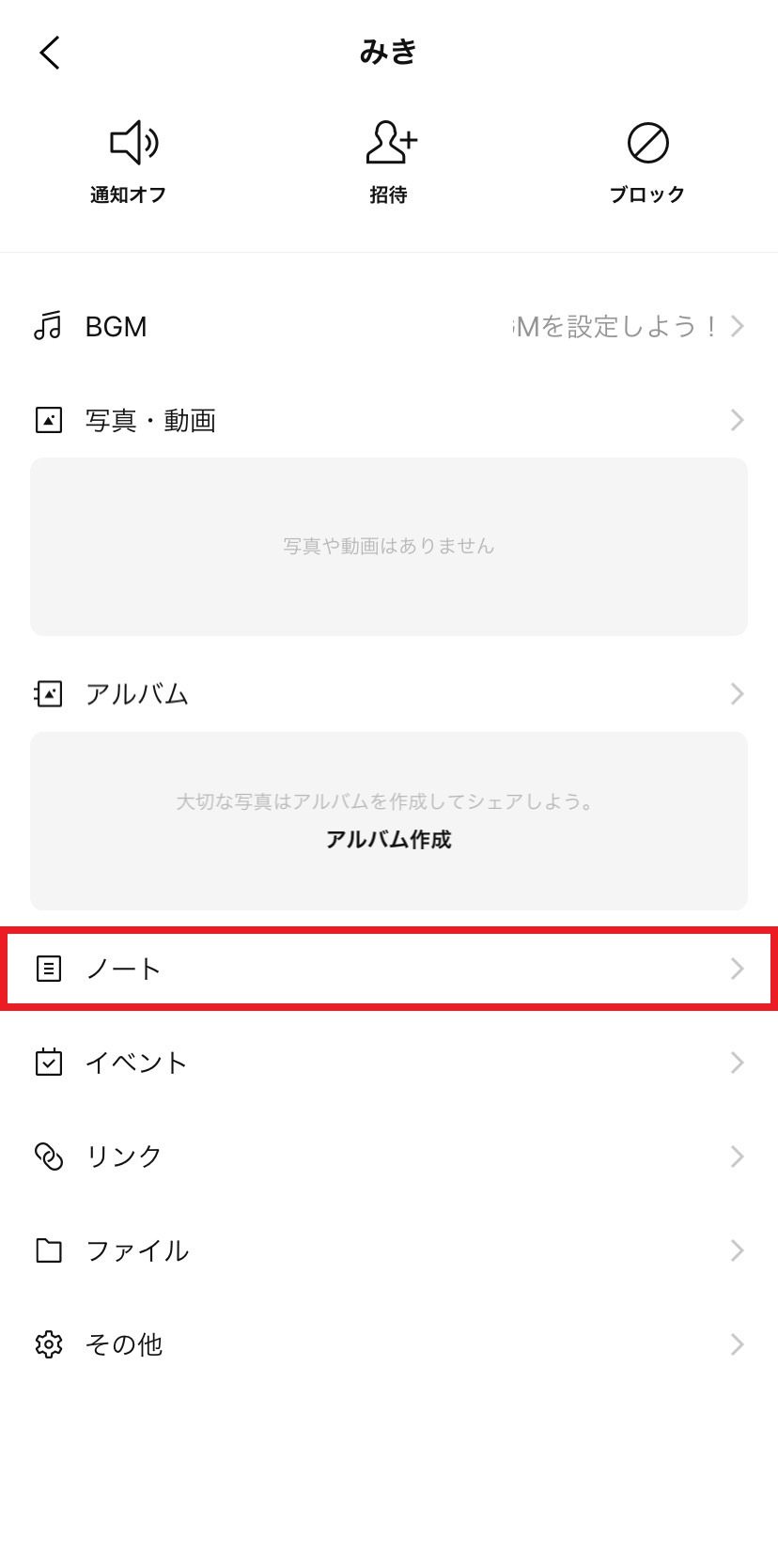
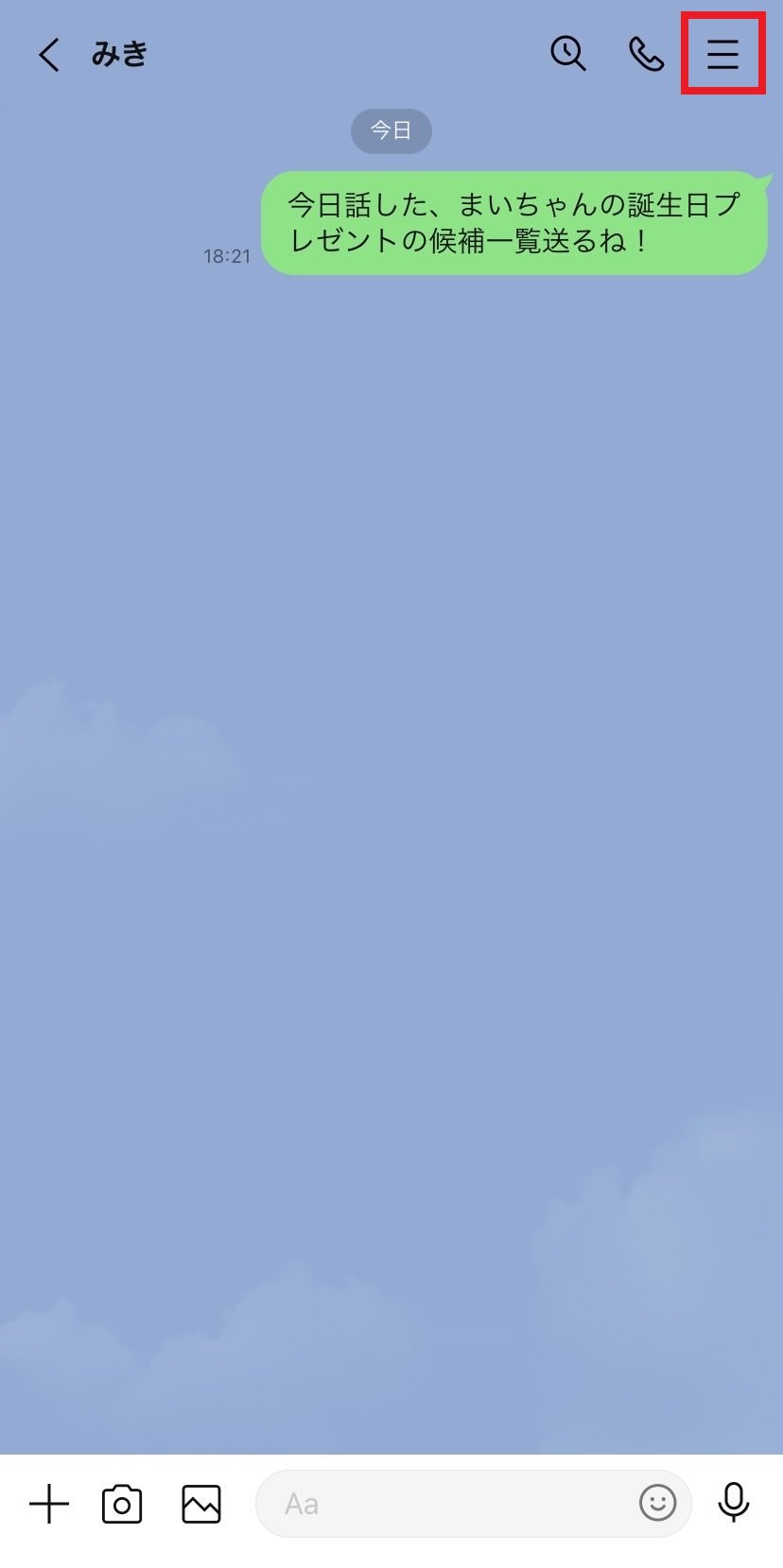
- 対象のトークルーム(個別トークまたはグループ)を開く。
- 画面右上にある三本線の「メニューアイコン」をタップする。
- メニュー一覧から「ノート」を選択する。
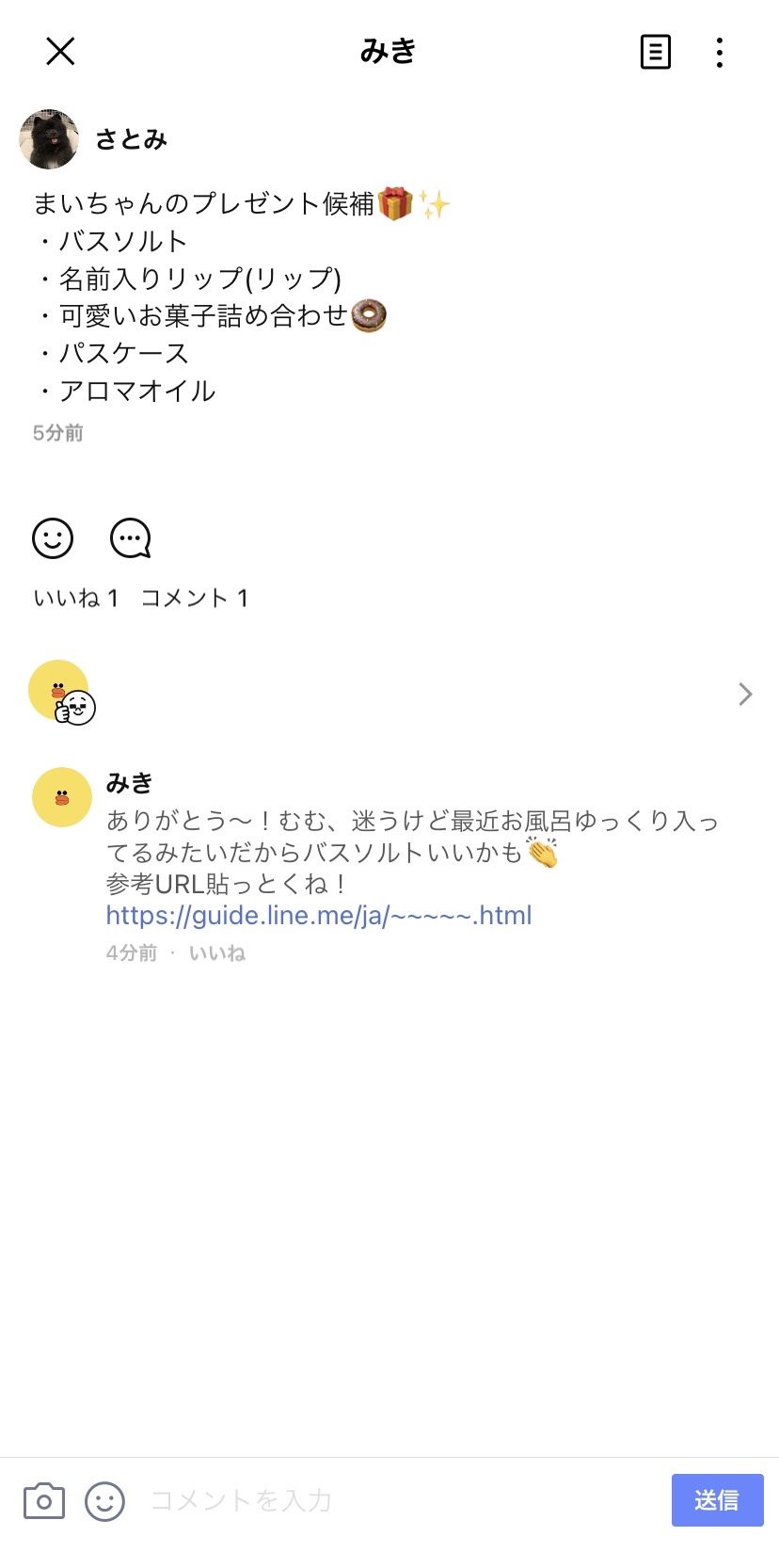
- 画面右下に表示される「+(プラス)」アイコンをタップし、「投稿」を選択する。
- テキストを入力し、必要に応じて写真・動画・位置情報・スタンプ・リンクを添付して、右上の「投稿」を押す。
これだけで、トークルーム内のメンバー全員がいつでも閲覧・追記できるノートが完成します。また、トーク内の特定の吹き出しを長押しして「ノート」を選択すれば、チャットで流れてきた重要な発言や住所情報をそのままノートへ転送・保存することも可能です。
一方、他人に一切見られることなくプライベートなメモとして活用したいニーズも根強く存在します。その際に役立つのがLINEノート自分だけ作成のテクニックです。自分1人だけのグループ(友だちを誰も招待しないグループ)を立ち上げるか、公式の個人メモ帳である「Keepメモ」を開き、同様の手順でノートを作成することで、買い物リストやパスワードの下書き、個人的なToDoリストとして安全に運用できます。
【徹底検証】LINEノート通知相手にバレる?噂の真実と挙動の全貌
ノートを作成する際、多くのユーザーが検索窓に打ち込むのが「LINEノート通知相手にバレる」という懸念です。「相手に知られずこっそりメモを残したい」「深夜にノートを作って相手を起こしたくない」という心理から、通知の仕様について数多くの誤解がネット上に散見されます。当編集部が最新環境(iOSおよびAndroid)で実施した実機検証の結果、通知の挙動は以下の3つのアクションごとに明確に分かれていることが判明しました。
まず、新規にノートを投稿した場合、相手のトーク一覧およびトーク画面内に「〇〇がノートを投稿しました」という専用のサムネイル付きメッセージが自動送信されます。相手がトークルームの通知をオンにしていれば、通常のメッセージと同様にロック画面へのプッシュ通知やバナー通知が届くため、内緒で新規作成することは原理的に不可能です。
一方で、一度作成したノートに手を加えるLINEノート編集方法においては挙動が異なります。投稿済みのノート右上にある「…」アイコンから「投稿を修正」を選んでテキストや画像を変更しても、トーク画面に「修正しました」というメッセージは再送信されず、相手へのプッシュ通知も飛びません。ただし、ノートの投稿日時の横に小さく「(編集済み)」と表示されるため、ノート一覧を開いた際には更新された事実が確認できます。
さらに、不要になった情報の整理に伴うLINEノート削除のやり方についても検証を行いました。ノート右上の「…」から「投稿を削除」を実行すると、ノート本体は瞬時にサーバーから消去されます。この際、相手に削除通知が飛ぶことは一切ありません。しかし注意すべき盲点として、投稿時にトーク画面へ流れた「〇〇がノートを投稿しました」という案内リンク自体はトーク履歴に残り続けます。相手がそのリンクをタップすると「該当の投稿は見つかりません」と表示される仕様となっているため、「何かを投稿してすぐに消したのだな」と察知される可能性は残ります。
【データ比較】LINEノートと他機能の違い|アルバム・Keepとの決定的な差
LINE内には「ノート」「アルバム」「Keep(Keepメモ)」という、一見すると似通った保管機能が複数存在します。これらの違いを正しく理解していないと、「動画を保存しようとしたら弾かれた」「トークを抜けたらデータが全て消えてしまった」といったトラブルに直面することになります。
特に重要なのが、LINEノートKeep違いです。かつて重宝された無料クラウドストレージサービス「LINE Keep」はサービス形態が大きく刷新され、現在はトークルーム形式の「Keepメモ」や端末内キャッシュへの依存度が高まりました。これに対し、ノート機能は各トークルームのインフラとして盤石に維持されており、テキストとメディアを統合して半永久的に残せる最も安定した共有スペースとして再評価されています。
また、LINEノート写真保存方法とアルバム機能の決定的な分岐点は「動画の保存可否」にあります。アルバム機能は静止画に特化しており動画のアップロードができませんが、ノート機能であれば1本あたり最長5分までの動画を無期限で保管可能です。
| 機能名 | 保存可能な形式と制限 | 保存期間・共有範囲 | 編集部の見解・おすすめ用途 |
|---|---|---|---|
| ノート機能 | テキスト、画像(最大100枚)、動画(5分以内)、位置情報、URL | 無期限 ルーム参加者全員 | 議事録、旅行のしおり、動画を含むイベント記録など、総合的な情報集約に最適。 |
| アルバム機能 | 静止画のみ(1アルバム1,000枚まで/最大100アルバム)※動画不可 | 無期限 ルーム参加者全員 | 大量の思い出写真をフォルダ分けして一覧・整理したい場合に最も適した選択肢。 |
| Keepメモ | テキスト、画像、動画、PDF等の各種ファイル | 端末依存(期限あり) 自分自身のみ | 一時的なファイルの一時置き場。長期間残したい情報は「1人ノート」への移管が安全。 |
| 通常のトーク送信 | 全形式対応 | 画像・ファイルは約2〜4週間で閲覧不可となる | 即時的な会話のみ。重要な約束やメディアは即座にノートへ転送保存する習慣が必須。 |
【実態検証】なぜ?LINEノート投稿できない理由とオープンチャットの罠
日常的にLINEを活用しているユーザーであっても、「ある日突然ノートの投稿ボタンが押せなくなった」「エラーが出て保存できない」という事態に見舞われるケースが後を絶ちません。SNSや各種相談コミュニティに寄せられた生の声を取材・分析すると、LINEノート投稿できない理由には明確な技術的要因と仕様上の壁が存在しています。
代表的な原因として挙げられるのが以下の4点です。
- 公式アカウントとのトークルームである場合:企業のLINE公式アカウントや各種サービス窓口との個別チャットでは、仕様上ノート機能自体が無効化されています。
- 通信環境の不安定さとデータ容量オーバー:高画質な4K動画や大量の写真を一度にアップロードしようとすると、端末の通信タイムアウトにより投稿エラーが発生します。 Wi-Fi環境下で分割して投稿するのが確実です。
- アプリ自体のバージョン未更新・キャッシュ肥大化:長期にわたりアプリのアップデートを放置している場合、内部データベースの同期エラーで投稿が弾かれる現象が報告されています。
- オープンチャットにおける権限制限:コミュニティ機能であるLINEオープンチャットノートでは、管理者が「ノートの作成を管理者のみに制限する」設定を有効にしている場合、一般メンバーは閲覧のみで新規投稿ができません。
特にオープンチャットでの利用には細心の注意が必要です。規約違反となる単語(出会い目的、個人情報、外部SNS誘導リンクなど)が本文や画像に含まれていると、AI監視システムによって即座に自動削除され、悪質な場合はアカウントの一時利用停止措置を受けるリスクがあります。公のコミュニティでノートを作成する際は、規約に抵触しないクリーンな情報共有を徹底しなければなりません。
【応用テクニック】検索・いいね・コメントで情報共有を加速させるワザ
ノートは単なるメモ帳にとどまらず、メンバー間のインタラクティブなハブとして設計されています。業務効率やプライベートの連携を劇的に向上させる3つの応用テクニックを押さえておきましょう。
1. 膨大なストックから一撃で引き出す「LINEノート検索方法」
過去に投稿したノートの数が数十件を超えると、スクロールして探すのは困難を極めます。ノート画面の右上にある「虫眼鏡アイコン」をタップすると、投稿本文に含まれるテキストのキーワード検索が可能です。さらに、投稿作成時に「#旅費」「#持ち物リスト」といったハッシュタグを文末に付与しておけば、タグをワンタップするだけで関連するノートを一括抽出できます。
2. 円滑な合意形成を図る「LINEノートいいねコメント機能」
ノートには投稿ごとにスタンプでリアクションできる「いいね」と、スレッド形式で返信できる「コメント」機能が備わっています。トーク画面で「了解です」「確認しました」と個別に連投すると大事なメッセージが押し流されてしまいますが、ノートのコメント欄に集約すれば、誰が確認済みで誰が未確認かをひと目で把握可能です。感情を伝える6種類のリアクションスタンプを活用すれば、チャットの文字数を減らしつつ良好な人間関係を維持できます。
3. 進化を続ける「LINEノート2026年最新機能」のトレンド
近年のアップデートにおいて、ノート機能はさらにスマートな進化を遂げています。特に注目されているのが、最重要ノートのピン留め機能の強化と、テキスト要約支援機能の統合です。グループ内で常に参照させたい規約や当番表をノート一覧の最上部に固定できるため、新しく途中参加したメンバーへのオンボーディングが飛躍的にスムーズになりました。
【専門家分析】ストック型思考がもたらすコミュニケーションの健全化
【プロの結論】「フローとストック」の分離による心理的負荷の軽減
デジタル社会における人間関係のトラブルを長年追究してきたメディアディレクターの視点から見ると、LINEにおけるコミュニケーション不全の多くは「フロー情報(流れていく雑談)」と「ストック情報(固定すべき約束事)」が同じタイムラインで混ざり合うことに起因しています。
社会心理学において、チャットツール特有の「早く読まなければいけない」「すぐ返信しなければログが流れてしまう」という焦燥感は既読プレッシャーおよび非同期コミュニケーションへの過剰適応と呼ばれます。集合時間や持ち物といった決定事項をノートに切り出す行為は、トーク画面の濁流から重要なアンカー(錨)を切り離し、メンバー全員に「探さなくてもそこにある」という認知的安心感をもたらします。これにより、無用な確認の応酬やすれ違いによるフラストレーションを構造的に排除できるのです。
ノート機能の導入に向いている人・慎重になるべき人の判断基準
便利極まりないノート機能ですが、すべてのケースで乱用すべきとは限りません。利用者の向き不向きを客観的な基準で分類しました。
- 積極的に活用すべき人:
- PTA、部活動、サークルなど、途中参加者が定期的に加わるグループの運営者。
- 旅行のスケジュールや持ち寄りリストなど、複数人で1つのタスクを完遂させたい人。
- 期限切れを気にせず、子どもの成長記録動画やペットの記録を家族間で共有し続けたい人。
- ノート作成に慎重になるべき人:
- 深夜や早朝など、相手の就寝時間帯に作業を行いがちな人(新規投稿の通知で相手の睡眠を妨げるリスクがあるため)。
- 相手の合意を得ていない一方的な主張やルールを「既成事実化」するために固定しようとする人(心理的反発を招き、関係性が悪化する原因になります)。
【lineノート作り方】に関するよくある質問(FAQ)
Q1:LINEのノートを作成すると、相手に通知されてバレますか?
A1:はい。新規でノートを作成して投稿した場合、トーク画面に「〇〇がノートを投稿しました」という案内が表示され、相手の端末が通知オンになっていればプッシュ通知が届きます。完全に内緒で相手との共有ノートを作ることは仕様上できません。通知を一切出さずに個人的なメモを取りたい場合は、自分1人のグループを作成してそこにノートを投稿してください。
Q2:写真や動画をノートに保存した場合、有効期限や保存期間はありますか?
A2:通常のトークに送信された写真や動画はおよそ数週間で有効期限が切れ、閲覧できなくなりますが、ノートに投稿・保存した写真および動画は原則として無期限で保存されます。LINE側の大規模なサーバー仕様変更やアカウント削除がない限り、いつでも高解像度でダウンロード・再生が可能です(動画は1本につき5分以内の制限があります)。
Q3:一度作ったノートを編集したり削除したりすると、相手に通知がいきますか?
A3:テキストの追加・修正といった「編集(修正)」や、ノート自体の「削除」を行っても、相手へプッシュ通知が飛ぶことはありません。ただし、編集した場合はノート上に小さく「(編集済み)」と表示されます。また、削除した場合でも、作成当初にトーク画面へ流れた「ノートを投稿しました」という案内カードはチャット履歴上に残り続けます。
Q4:オープンチャットでノートの投稿ボタンが見当たらないのはなぜですか?
A4:オープンチャットの管理者が、ノートの作成権限を「管理者のみ」または「共同管理者のみ」に制限している可能性が極めて高いです。この設定が適用されている場合、一般参加者は投稿ボタンが表示されず、ノートの閲覧・コメントのみ(コメントも制限されている場合があります)の利用に限定されます。
Q5:トーク相手をブロックしている場合、ノートのやり取りはどうなりますか?
A5:相手をブロックしている状態、または相手からブロックされている状態であっても、個別トークルーム内の過去のノートは閲覧可能です。しかし、新たにノートを作成・更新しても、ブロックされている側の画面にはリアルタイムで同期されない、あるいは通知が完全に遮断されるなどの制限がかかります。
まとめ:今後の動向と失敗しないための判断基準
LINEのノート機能は、単なるテキストの書き置き場を超えて、コミュニティの円滑な合意形成とデジタル資産の長期保管を支える中核機能として定着しました。チャットの即時性(フロー)に疲弊しないためにも、重要な約束事や思い出の動画は迷わずノート(ストック)へ退避させる習慣を持つことが推奨されます。
「新規作成時は相手へ通知される」「編集や削除時はサイレントで処理される」「動画はアルバムではなくノート一択」という3大原則を頭に入れておくだけで、相手に不快感を与えることなく、スマートでストレスのない情報共有が実現できます。進化を続ける便利機能を正しく使いこなし、日々のコミュニケーションの質を高めていきましょう。 (出典: lineノート作り方(Yahoo!ニュース))
毎日更新されるトレンド情報を分析・発信中。役立つ裏技やおすすめ情報を分かりやすく紹介します。
