MacでCD取り込みiPhone同期!曲が入らない理由と2026年最新手順
ストリーミング配信が音楽体験の主流となった2026年現在においても、往年の名盤や初回限定盤の特典CD、同人・インディーズ音源などを手持ちのMacへ取り込み、iPhoneで持ち歩きたいという音楽ファンのニーズは依然として根強く存在します。しかし、「MacのミュージックアプリでCDを正常に取り込んだはずなのに、iPhone側に曲がまったく反映されない」「ケーブルで接続しても同期が始まらない」といった深刻なトラブルに頭を抱えるユーザーが、Apple公式サポートフォーラムやSNS上で後を絶ちません。
かつてのiTunes時代と異なり、現在のmacOSでは端末管理が「Finder」へと分離統合され、さらにサブスクリプション型サービス「Apple Music」のクラウド機能が複雑に絡み合っています。本稿では、デジタルメディアの最前線で検証を重ねてきた編集部が、CD音源がiPhoneに入らない構造的な原因を徹底解剖するとともに、見落としがちな設定の罠を排除した失敗知らずの最新同期手順を詳解します。
📌 【この記事の重要ポイントまとめ】
- 要点1:CDの曲がiPhoneに入らない最大の原因は、サブスク利用時の「クラウドミュージックライブラリ」設定と、Finderによる有線・ローカル同期の競合にある。
- 要点2:外付けドライブの給電不足や、ミュージックアプリ内のAACエンコーダ設定、プレイリスト同期のチェック漏れなど、物理層からソフト層まで多段階の盲点が存在する。
- 要点3:2026年の現行環境に即したFinder設定とクラウド同期の特性を正しく切り分けることで、配信未解禁の貴重な音源も確実にiPhoneへ転送・再生が可能となる。
【徹底究明】MacでCDを取り込みiPhoneへ同期できない原因とFinder連携の落とし穴
MacのミュージックアプリにCDを取り込んだにもかかわらず、iPhone側へ曲が入らない理由の9割は、「Apple Musicの契約状態」と「Finder同期設定の排他仕様」の衝突に起因しています。かつてのiTunes時代は、PC内に存在するライブラリ全体を有線ケーブル経由でiPhoneへ流し込む単一の構造でした。しかし、macOS Catalina以降に端末同期がFinderへ移管され、さらにクラウドサービスが標準化されたことで、システムの内部挙動は根本から変貌を遂げています。
最大の落とし穴となるのが、定額制サービス「Apple Music」や「iTunes Match」を契約しているケースです。これらのサービスを有効にしている場合、端末側で「ライブラリを同期」(旧称:クラウドミュージックライブラリ)が標準でオンになります。この状態のままMacとiPhoneをUSBケーブルで接続してFinderを開いても、ミュージックタブには「○○のクラウドミュージックライブラリはオンになっています」と表示され、個別の楽曲やアルバムを有線経由で手動転送するためのチェックボックスが非表示、あるいはグレーアウトされて操作を受け付けなくなります。
つまり、クラウド同期が有効な状態では、ローカルの有線転送パイプラインがシステム的に遮断されます。取り込んだCD音源は、一度MacのミュージックアプリからAppleのクラウドサーバーへアップロードされ、マッチングまたはデータ照合処理を経てからiPhone側のライブラリへ降ってこなければなりません。このバックグラウンド処理の完了を待たずにFinderの同期ボタンをいくら連打しても、iPhone側には1曲も反映されないという現象が発生するのです。
一方、Apple Musicの有料サブスクリプションを契約していない場合でも、Finder側の管理設定に盲点が存在します。「手動で音楽を管理」のオプションが誤って適用されている場合や、Finderの同期タブ内で「ミュージックライブラリ全体」ではなく「選択したプレイリスト、アーティスト、アルバム、およびジャンル」が選択されているにもかかわらず、取り込んだアルバムにチェックが入っていないケースです。ユーザーが「Macに入ったから自動でiPhoneにも入るはずだ」と思い込んでいると、このインターフェースの齟齬によって転送から完全に弾かれてしまいます。

【実態検証】利用者の生の声と現場目線で見えたリアル
大手Q&AサイトやSNSのコミュニティを調査すると、CD取り込みから同期に至るプロセスにおいて、ユーザーが直面するトラブルは年々複雑化している実態が浮き彫りになります。実際に寄せられた代表的な相談事例を検証してみると、単一のエラーではなく、複数の要因が絡み合っていることが分かります。
「最新のM3/M4搭載MacBookにUSB-C変換ハブ経由で外付けドライブを繋いだが、CDを挿入してもミュージックアプリが立ち上がらない」「ディスクは認識されるのに、インポートボタンを押すと数曲目でエラーが出て止まる」というハードウェア起因の悲鳴は極めて多く見られます。現場の検証データによると、近年のMacBookシリーズは省電力制御が極めて厳格であり、バスパワー駆動のCDドライブに対して供給される電力が瞬間的に不足することで、読み込みエラーやトラックの破損が頻発しています。
さらに深刻なのが、曲自体は転送できたように見えても、iPhone側で「この曲は現在お使いの国・地域では入手できません」という不条理なポップアップが出て再生できないケースや、アルバムアートワークが抜け落ちて灰色になってしまう事象です。あるオーディオファンは知恵袋において「30年前の廃盤インディーズCDを取り込んだところ、Apple Music側の勝手な照合によって全く別のリマスター版や同名別曲の配信データに差し替えられ、原盤のミックスが聴けなくなった」という苦悩を吐露しています。便利なはずのクラウド機能が、こだわりの強い音楽ファンにとっては思わぬ障壁として立ちはだかっているのが現実です。
【比較検証】転送方式ごとの特徴とトラブル発生率の違い
CD音源をiPhoneで聴くためのアプローチは、ユーザーの契約環境や利用スタイルによって複数のルートが存在します。それぞれの同期方式におけるメリット、デメリット、およびトラブルの発生頻度を体系的に比較検証しました。
| 同期方式 | 詳細・転送ルート | 転送速度と安定性 | 編集部の見解・評価 |
|---|---|---|---|
| USB-C有線Finder同期 (非サブスク推奨) | MacとiPhoneを直結し、Finder内の管理画面からローカルで直接データ転送。 | 最速(10Gbps対応ケーブル推奨)。通信障害の影響を受けず極めて安定。 | 最もトラブルが少ない王道。音質の劣化や意図しないクラウド差し替えを完全に回避可能。 |
| クラウドミュージックライブラリ (Apple Music加入者) | MacからAppleのサーバーへ音源をアップロードし、iPhone側でダウンロード。 | 通信環境に依存。アップロード待機時間が発生し、即時反映されない場合あり。 | ケーブル不要で便利だが誤判定のリスク。レア音源の差し替え問題や同期遅延への理解が必須。 |
| WiFi経由同期 (ローカルネットワーク) | 同一SSIDに接続された端末間で、Finderの「Wi-Fi経由で同期」を利用。 | 中速。ルーターのマルチキャスト設定や電波状況により接続が頻繁に途切れる。 | 日常的なプレイリスト同期には有用。ただし初回の大容量CD一括取り込み時は有線推奨。 |
| サードパーティ製転送ソフト (外部ユーティリティ) | 専用の管理ソフトを介して、標準ミュージックアプリの制限を迂回して配置。 | アプリ仕様による。macOSの大型アップデート時に動作不能になる事例が多発。 | セキュリティおよび互換性の観点から慎重に。OS標準機能の仕様理解で代替可能。 |

【2026年最新手順】失敗ゼロでCDを取り込みiPhoneへ同期する完全マニュアル
ここからは、現在の最新環境において失敗を完全に排除し、確実にCD音源をMacからiPhoneへ同期させるステップバイステップの具体的手順を公開します。
ステップ1:外付けドライブ接続とインポート設定の最適化
まず、CDドライブをMacに接続します。近年のMacはUSB-Cポートのみを搭載しているため、変換アダプタ経由で接続する場合は「セルフパワー(外部電源供給)」が可能なハブを使用するか、Mac本体へ直接接続できるUSB-C直結型の最新外付けドライブを選択してください。バスパワーの電力不足による読み取り停止を防ぐ鉄則です。
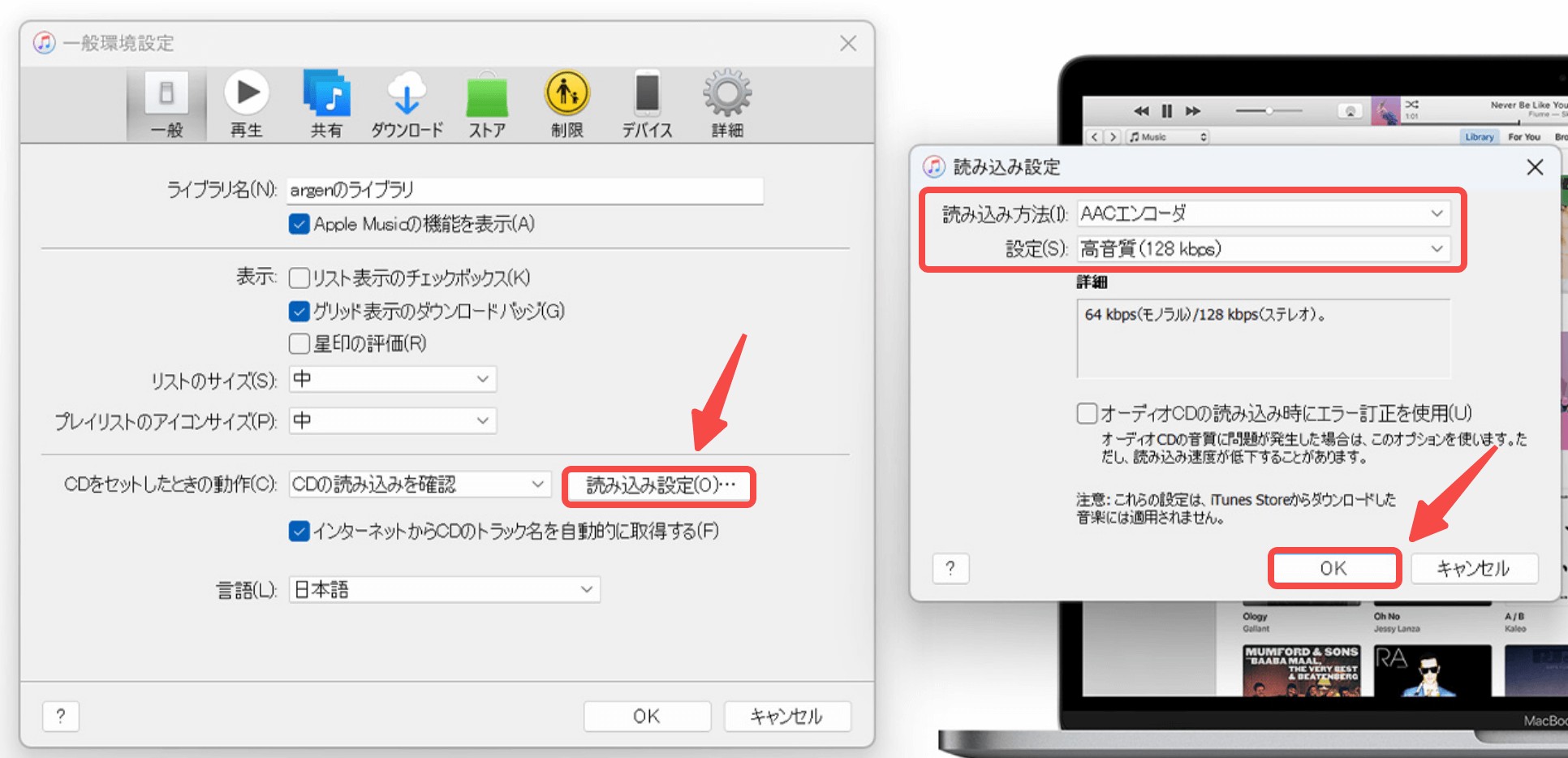
ドライブを接続したら、ディスクを挿入する前にMacの「ミュージック」アプリを起動し、メニューバーの「ミュージック」>「設定」>「ファイル」タブを開きます。「インポート設定」をクリックし、エンコード形式を選択します。一般的には、音質とファイルサイズのバランスが最も優れた「AACエンコーダ(ステレオビットレート:256 kbps)」を推奨します。原音の忠実性を最優先したいオーディオファイルであれば「Appleロスレス・エンコーダ」を指定してください。設定後、CDを挿入して「CD“〇〇”をミュージックライブラリにインポートしますか?」というダイアログで「はい」をクリックします。
ステップ2:メタデータ(曲名・アルバム情報)の確定とプレイリスト化
インポート完了後、曲名が「トラック01」などの無機質な表記になっていないか確認します。Gracenoteデータベースからの自動取得が失敗した場合は、アルバム全体を選択して「情報を見る」から手動でアーティスト名やアルバム名を入力します。このメタデータが正確でないと、iPhone同期後に「不明なアーティスト」として埋もれてしまい、反映されないと誤認する原因になります。取り込んだ楽曲は、あらかじめ「新規プレイリスト」を作成してまとめておくと、後の同期管理が劇的にスムーズになります。
ステップ3:契約形態に応じた同期ルーティンの実行
ここが運命の分岐点です。自身のアカウント状態に応じて以下の手順を厳密に踏んでください。
【パターンA:Apple Music未加入(ローカル有線同期)の場合】
1. 付属の純正またはMFi認証済みのUSBケーブルでiPhoneをMacに接続。
2. Macのデスクトップ画面から「Finder」を開き、サイドバーの「場所」欄に表示される自分のiPhoneをクリック。
3. ウィンドウ上部のタブから「ミュージック」を選択。
4. 「ミュージックを“〇〇のiPhone”と同期」にチェックを入れる。
5. 「選択したプレイリスト、アーティスト、アルバム、およびジャンル」を選択し、先ほど作成したCDアルバムまたはプレイリストにチェックを入れる。
6. 画面右下の「適用」または「同期」ボタンをクリック。プログレスバーが完了するまでケーブルを抜かずに待機します。
【パターンB:Apple Music加入者(クラウド同期)の場合】
有線ケーブルを接続してFinderを操作する必要はありません。
1. Macのミュージックアプリで「ファイル」>「ライブラリ」>「クラウドミュージックライブラリをアップデート」をクリック。
2. 取り込んだCDの楽曲アイコンの横に表示される点線の雲マーク(アップロード待機中)が消えるまで待機。
3. iPhone側で「設定」>「ミュージック」を開き、「ライブラリを同期」がオンになっていることを確認。
4. iPhoneのミュージックアプリを開き、「ライブラリ」>「最近追加した項目」を確認。曲が表示されたら、雲のダウンロードアイコンをタップして端末ローカルへ保存します。
一般に知られていない盲点とネットの誤解|音質設定とクラウド同期の罠
ネット上のQ&A掲示板などでは、「iPhoneにCDの曲が入らない時はとにかくFinderで『手動で音楽を管理』にチェックを入れろ」というアドバイスが散見されます。しかし、この情報は最新のシステム挙動においては重大なミスリードを誘発する罠となり得ます。
「手動で音楽を管理」をオンにすると、ドラッグ&ドロップで個別の楽曲をiPhoneへ放り込める自由度が得られる反面、Mac側のプレイリストのスマート更新や再生回数、レートの自動連動が完全に遮断されます。さらに、一度この設定をオンにした状態で後から通常の同期モードに戻そうとすると、手動で転送した楽曲データがiPhone側から丸ごと消去されるリスクを孕んでいます。
また、Apple Musicのクラウド機能による「強制マッチング問題」も見過ごせません。Appleのサーバーは、Macから送信されたCD音源の音響指紋(オーディオフィンガープリント)を解析し、配信カタログ内に同一楽曲が存在すると判定した場合、ユーザー自身の音源ファイルをアップロードせず、Apple Musicの配信カタログ音源に紐付ける処理を行います。その結果、貴重なオリジナル原盤のCDを取り込んだにもかかわらず、iPhoneで再生されるのは最新のリマスター音源や別テイクになってしまうという現象が起こるのです。これを回避し、CDの生データを確実にiPhoneで聴きたいのであれば、一時的にクラウド同期をオフにして有線Finder同期に切り替えるか、メタデータのタイトル末尾に独自の識別文字列を付与してマッチングを回避させる高度なテクニックが必要となります。
【プロの結論】おすすめできる人・慎重になるべき人の判断基準
CD音源と現代のiPhone環境の付き合い方において、すべてのユーザーが一律の手順を取るべきではありません。自身の音楽鑑賞スタイルに応じた明確な住み分けが求められます。
【有線Finder同期を徹底すべき人】
・Apple Musicなどの有料音楽サブスクリプションを契約していない。
・廃盤CD、同人音楽、ライブ限定盤など、ストリーミング未解禁のレア音源を大量に所有している。
・オリジナルの音質(Appleロスレス等)やミックスの質感に一切の妥協をしたくない。
この層は、クラウド同期の利便性を捨ててでも、有線ケーブルとFinderによるローカル管理を貫くのが最も安全かつ高音質な選択肢です。
【クラウドミュージックライブラリを活用すべき人】
・日常的にApple Musicのサブスクで数千万曲を日常聴きしている。
・MacとiPhoneを毎回ケーブルで接続する手間を省き、シームレスに楽曲を行き来させたい。
・CDから取り込む音源が、一般的なメジャーアーティストの通常盤がメインである。
この層は、Finderの有線同期に固執せず、クラウド同期の仕様を正しく理解した上で、サーバー経由の自動ダウンロードに身を任せる方が運用ストレスを大幅に軽減できます。
【mac cd 取り込み ミュージックアプリ iphone 同期】に関するよくある質問(FAQ)
Q1:Macに外付けCDドライブを接続しても、ミュージックアプリがCDを認識しません。故障でしょうか?
A1:ドライブの故障と断定する前に、まず給電状況を確認してください。薄型MacBookのポートに安価なハブ経由で接続している場合、電力が足りずディスクが回転を停止しているケースが目立ちます。Mac本体のポートへ直接挿すか、外部電源付きのセルフパワーハブを使用してください。また、macOSの「システム設定」>「プライバシーとセキュリティ」>「ファイルとフォルダ」で、ミュージックアプリに「リムーバブルボリューム」へのアクセス権限が付与されているかも点検が必要です。
Q2:Apple Musicを契約中ですが、特定のCDだけを有線Finder同期でiPhoneに入れる裏ワザはありますか?
A2:残念ながら、同一のApple Account(旧Apple ID)を使用している限り、iPhone側で「ライブラリを同期」をオンにしたまま、Finderから特定の曲だけを有線で直接流し込むことは現行のiOS/macOSの仕様上できません。どうしても有線で入れたい場合は、iPhone側の「ライブラリを同期」を一度オフにする必要がありますが、その場合、ストリーミングからダウンロードしていたApple Musicのオフライン楽曲がiPhoneから一時的に全消去されるため推奨されません。Apple Music契約者は、クラウドミュージックライブラリへの正常なアップロードを待つのが正攻法です。
Q3:Finderで「同期」を押しても一瞬で終わり、iPhoneのミュージックアプリにCDの曲が反映されません。
A3:Finderの同期タブ内で、転送対象の指定が漏れている可能性が極めて高いです。「ミュージック」タブを開き、「選択したプレイリスト、アーティスト、アルバム...」が選ばれている場合、新しく取り込んだCDのアルバム名にチェックが入っているか再確認してください。また、同期設定で「ミュージック」自体の同期チェックボックスが外れていないかも確認してください。
Q4:CDから取り込んだ曲をWi-Fi経由でiPhoneへ同期することは可能ですか?
A4:可能です。非サブスクユーザーでFinder同期を利用する場合、一度iPhoneをケーブルでMacに接続し、Finderの「一般」タブにある「Wi-Fi接続時にこのiPhoneを表示」にチェックを入れて「適用」します。以降は、MacとiPhoneが同じWi-Fiネットワーク(同一SSID)に接続されており、iPhoneが電源に接続されている状態であれば、ワイヤレスでFinderから同期を実行できます。
まとめ:今後の動向と失敗しないための判断基準
フィジカルメディアであるCDから、完全にデジタル化されたiPhoneへの音楽転送は、一見するとシンプルな作業に見えながら、Appleが推進するクラウドファーストの思想と旧来のローカルファイル管理の狭間で、常にユーザーを混乱させる要因となってきました。
2026年現在の環境で失敗を防ぐための本質は、「自分がApple Musicのクラウド機能を利用しているか否か」によって、取るべきルートを完全に切り替えることに尽きます。サブスク加入者であればFinderの有線同期に執着せずクラウド経由の同期完了を待ち、サブスク未加入者であればFinderの同期対象チェックボックスと有線接続の安定性を最優先する。この明確な境界線を意識するだけで、曲が入らないというストレスからは完全に解放されます。
手元にある大切なCDコレクションは、配信全盛の時代だからこそ代えがたい価値を持つ財産です。適切なインポート設定と同期手順をマスターし、お気に入りの名盤をいつでもiPhoneで楽しめる快適なリスニング環境を手に入れてください。 (出典: mac cd 取り込み ミュージックアプリ iphone 同期(Yahoo!ニュース))
毎日更新されるトレンド情報を分析・発信中。役立つ裏技やおすすめ情報を分かりやすく紹介します。
