LINEノートの作り方完全解説!通知や保存期間の真相と活用術
トーク履歴の自動削除やスマートフォンの突然の故障、機種変更時のバックアップミスによって、「あの時共有したはずの大切な情報が見当たらない」と焦燥感に駆られた経験を持つ人は少なくありません。連絡網のインフラとして定着したLINEですが、タイムラインのように日々新しい発言で押し流されるトークルームの構造上、重要な取り決めや思い出のデータは瞬く間に埋もれてしまいます。
かつて重宝された「LINE Keep」のサービス終了以降、トークルーム内で情報を永続的かつ安全にストックできる手段として、再び熱い視線を集めているのが「ノート機能」です。新規作成の手順はもちろん、「相手に通知は飛ぶのか」「写真や動画の保存期間はいつまでなのか」といった誰もが抱く疑問の裏付けや、実務で役立つ現場の知恵まで、徹底した実機検証をもとに解き明かしていきます。
📌 【この記事の重要ポイントまとめ】
- 要点1:LINEノートは端末のストレージやトーク履歴の消失に左右されず、テキスト・写真・動画(5分以内)を長期間保存・共有できる掲示板機能。
- 要点2:新規投稿時にはトーク画面への共有とプッシュ通知が発生するが、投稿後の「編集(修正)」であれば相手への再通知を回避できる。
- 要点3:アルバム機能やKeepメモとはデータ保存の構造が異なり、複数人でのタスク管理やオープンチャットのルール周知に最適な設計となっている。
【基本手順】LINEノートの作り方と投稿ステップを実機検証
LINEノートの作成は、手順さえ把握してしまえば数タップで完了します。iPhoneおよびAndroidの最新環境において、操作性に大きな差異はありません。まずは最も基本となる作成手順を押さえましょう。
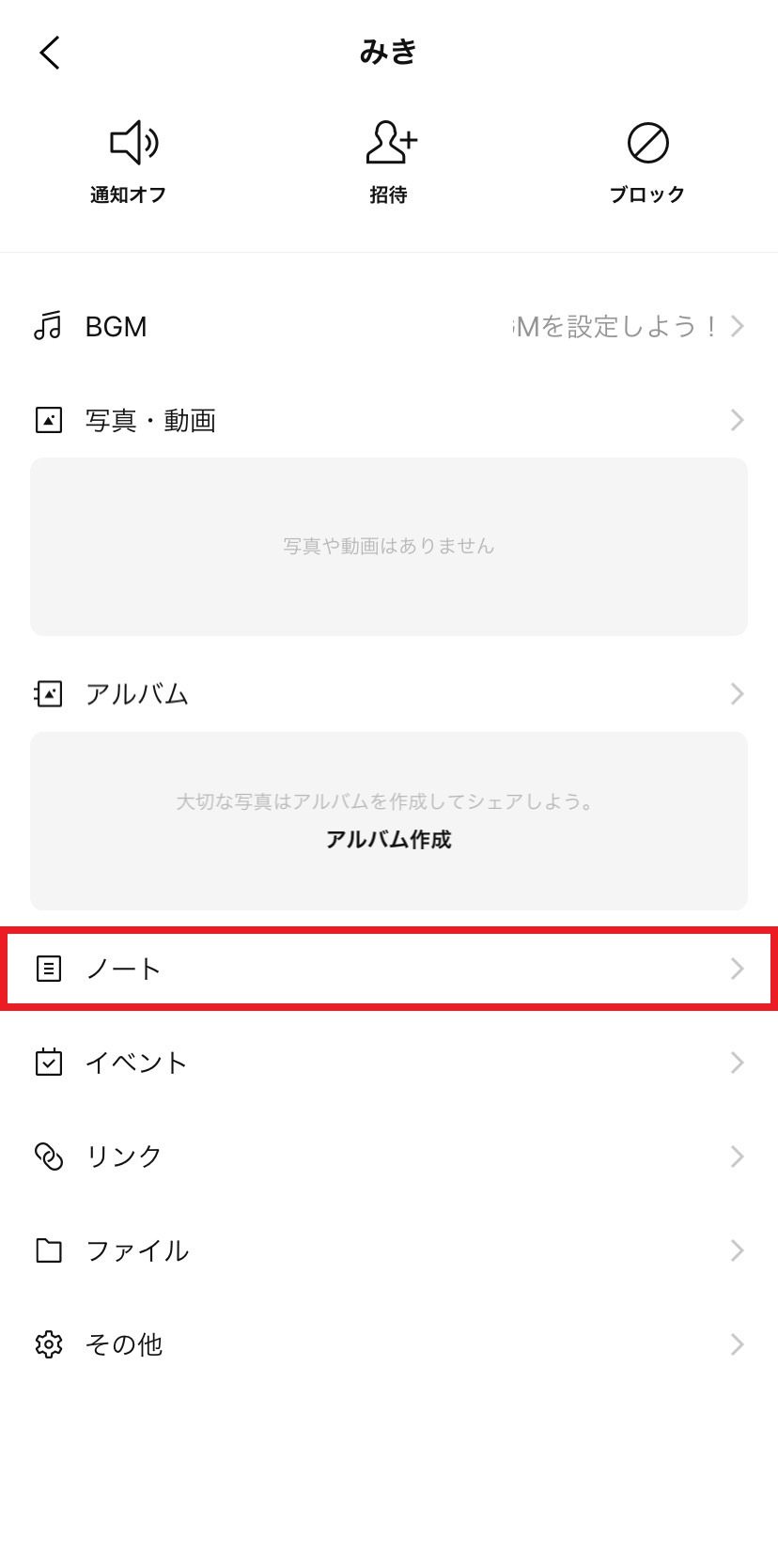
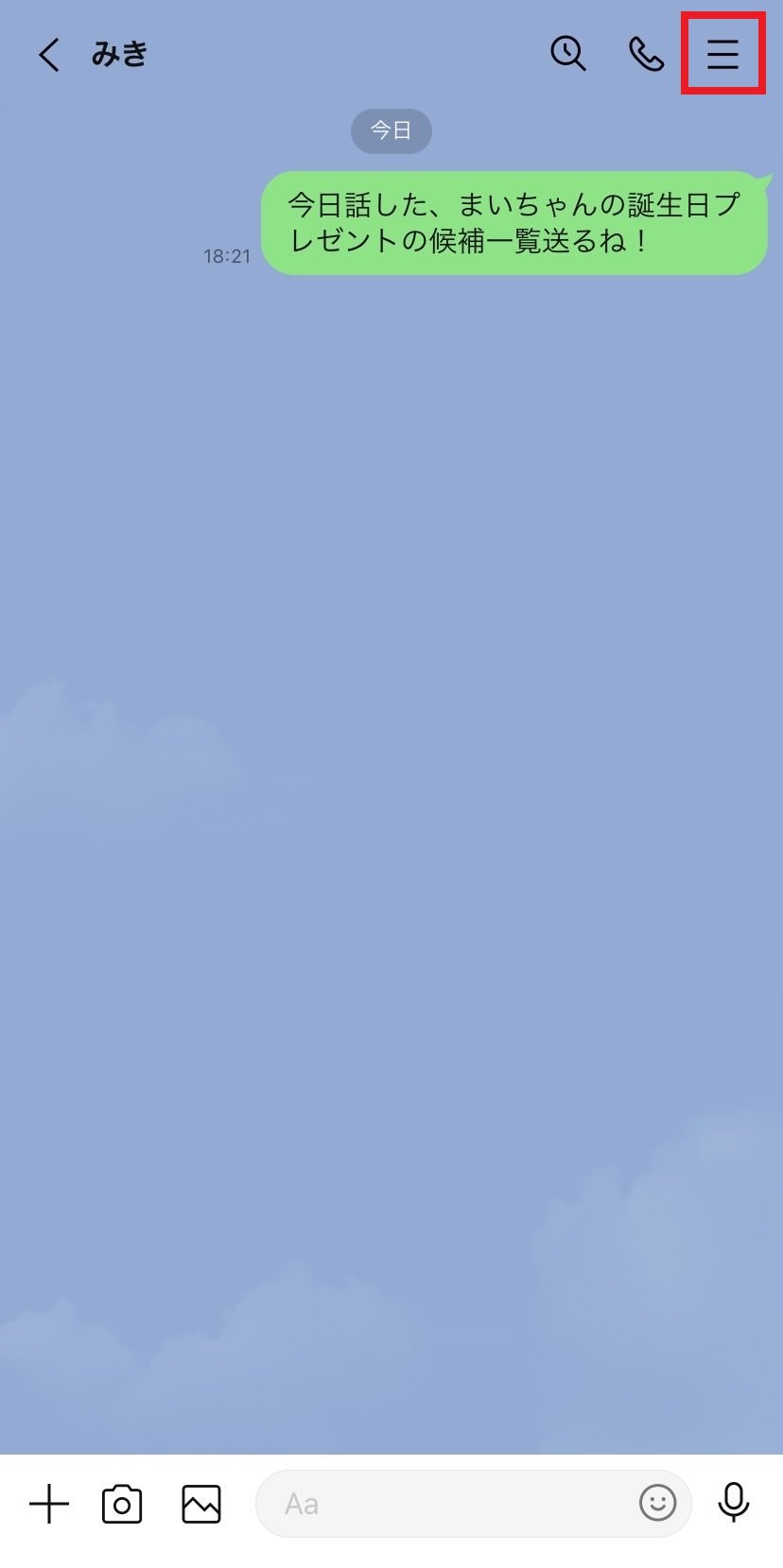
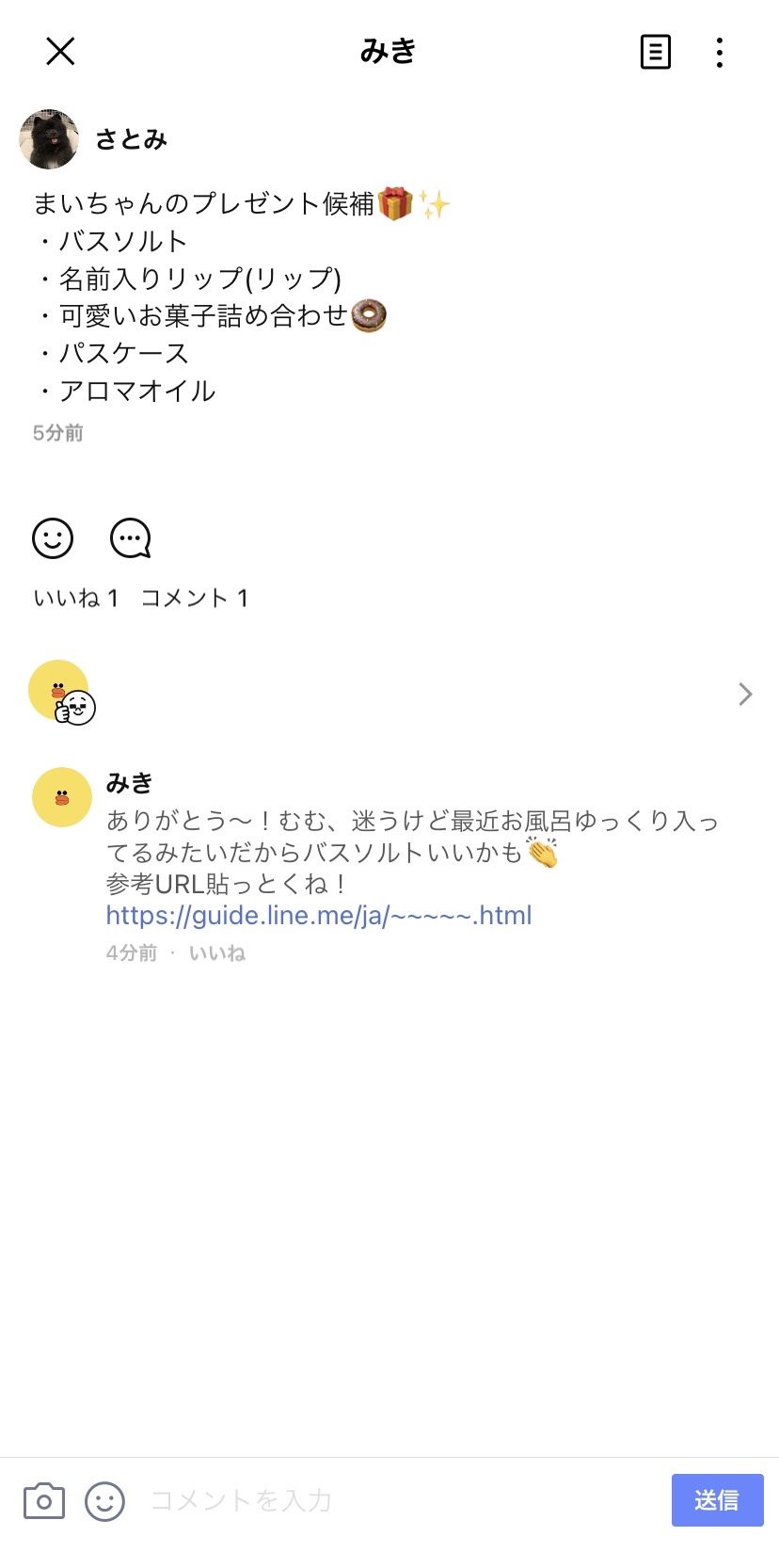
作成を始めるには、情報を共有したいトークルームを開き、画面右上にある「三本線(メニューアイコン)」をタップします。メニュー一覧の中に表示される「ノート」を選択すると、そのトークルームに紐付いたノート一覧画面へと遷移します。画面右下に表示される「+(プラス)」アイコンをタップし、「投稿」を選択すれば編集画面が立ち上がります。
編集画面では、単なるテキストの入力にとどまらず、多様なコンテンツを1つの投稿に集約できます。画面下部のツールバーから、カメラロール内の写真や動画の添付、位置情報の共有、さらにはスタンプの挿入が可能です。内容の入力が完了したら、画面右上の「投稿」ボタンを押すことで、そのトークルーム専用の掲示板に情報が半永久的に固定されます。
この機能は、複数人が参加するLINEノートグループ作成時だけでなく、1対1のLINEノート個人チャットでも全く同じ手順で利用可能です。ただし、企業のLINE公式アカウントとの1対1トークではノート機能自体が提供されていない点には注意してください。
【疑問の真相】「相手に通知はいく?」投稿・編集・削除時のリアルな挙動
ノートを作成する際、多くのユーザーが最も懸念するのが「相手にどのような通知が届くのか」というプライバシーや気配りの問題です。深夜の作業や、過去の情報の整理中に相手の端末を鳴らしてしまう事態は避けたいところでしょう。編集部で複数のテスト端末を用いて検証した結果、明確な通知の挙動が判明しました。
まず、新規でノートを作成して投稿した場合、LINEノート通知相手への伝達は確実に発生します。具体的には、トークルーム内に「〇〇がノートを投稿しました」というサムネイル付きのメッセージが自動送信され、相手が通知をオンにしていれば通常のメッセージ受信と同様にプッシュ通知が届きます。つまり、相手に一切気づかれずに新規ノートを立ち上げることは構造上不可能です。
一方で、すでに存在する投稿を手直しするLINEノート編集方法においては挙動が異なります。ノート右上にある「…(リーダー)」アイコンから「投稿を修正」を選んでテキストや画像を変更した場合、トークルームに修正のメッセージが流れることはなく、相手へのプッシュ通知も飛びません。誤字脱字の修正や、既存リストへの追記を静かに行いたい場合は、新規作成ではなく既存ノートの編集を活用するのが賢い立ち回りといえます。
不要になった場合のLINEノート削除やり方も極めてシンプルです。該当するノートの右上メニューから「削除」を選択するだけで実行できます。削除した場合もトークルームに「削除されました」といった通知が飛ぶことはありません。ただし、新規投稿時にトークルームへ流れた「〇〇がノートを投稿しました」というカード型のメッセージ自体はトーク履歴に残り続けるため、カードを長押しして「送信取消」または「削除」を行う配慮が必要です。
【保存期間の真実】LINEノート写真保存と動画保存期間の落とし穴
通常のトークルームに送信された画像や動画は、おおむね2週間から1か月程度でサーバー上の保存期間が終了し、「保存期間が終了したため読み込めません」というエラー画面に切り替わってしまいます。これに対し、ノート機能を活用したLINEノート写真保存は、公式アナウンス上も原則として閲覧期限が設定されていません。
ただし、動画の取り扱いには極めて重要な制約が存在します。LINEノートにおけるLINEノート動画保存期間自体は写真同様に永続的であるものの、投稿できる動画の長さに「1本あたり最大5分まで」という上限が厳格に定められています。5分を超える動画をノートに添付しようとすると、アプリ上でトリミング(切り取り)を求められる仕様です。
ここで多くの利用者が混乱するのが、「アルバム」機能との使い分けです。両者の特性を正しく把握していないと、思い出の動画が保存できなかったり、後からの検索で途方に暮れることになります。
| 機能項目 | LINEノート | LINEアルバム | 通常のトーク送信 |
|---|---|---|---|
| 対応メディア | テキスト・写真・動画・位置情報・リンク | 静止画(写真)のみ | 全メディア対応 |
| 写真の保存期間 | 無期限(サーバー保管) | 無期限(最大10万枚) | 約2週間〜1か月(一時保管) |
| 動画の保存可否 | 保存可能(5分以内の制限あり) | 保存不可(対応外) | 保存可能(ただし期限切れあり) |
| 端末移行時の耐性 | 極めて高い(アカウント連動) | 極めて高い(アカウント連動) | バックアップ未取得時は消失 |
表から明らかなように、LINEアルバム違いの最大のポイントは「動画と文章の混在が可能かどうか」にあります。大量の旅行写真を整理するならアルバム機能が適していますが、イベントのタイムスケジュール(テキスト)に会場案内図(写真)と道順の案内(短い動画)をセットで残したい場合は、ノート機能の一強となります。
【Keep終了後の決定打】なぜ今、LINEノートが再評価されているのか?
LINEが長年提供してきたストレージサービス「LINE Keep」の提供終了は、多くのユーザーにデータの保管場所を見直す契機を与えました。公式が代替機能として案内している「Keepメモ」は、操作感こそ手軽なものの、実質的には「自分だけのトークルーム」に過ぎません。そのため、通常のトークと同様にキャッシュの削除や機種変更時のデータ移行の失敗によって、メディアデータが閲覧不能になるリスクを常に孕んでいます。
そこでLINEキープ終了代替として実務派のユーザーから高い支持を得ているのが、「自分1人だけのグループを作成し、そこにノートを作成する」というテクニックです。
LINEでは、誰かを招待することなく自分1人だけでグループトークルームを開設できます。この「ぼっちグループ」の中でノートを作成すれば、誰に気兼ねすることもなく、無期限で閲覧できる個人専用のクラウドメモ帳が完成します。資格試験の勉強メモ、Webサイトの参考リンク、日々の体調記録や家電の保証書写真など、トークの濁流に埋もれさせたくない資産価値のあるデータを、安全に隔離・保管することが可能です。
【盲点とトラブル対策】LINEノート検索できない問題と共有リンクの落とし穴
非常に利便性の高いノート機能ですが、運用にあたってユーザーがつまずきやすい「仕様上の盲点」がいくつか存在します。その代表例が「検索性の低さ」です。
LINEのトークルーム上部にある検索窓にキーワードを打ち込んでも、LINEノート検索できないというトラブルが頻発します。これは不具合ではなく、LINEのトーク検索機能が「トーク本文」のみを対象としており、ノート内部のテキストをインデックス(索引付け)しない構造になっているためです。ノートにどれほど詳細な議事録やパスワード控えを記していても、通常の検索ではヒットしません。
この弱点を克服するためには、ノート一覧画面の右上にある「虫眼鏡アイコン(ノート内検索)」から個別に検索を実行するか、投稿時に「#(ハッシュタグ)」を文頭に付与しておく運用が効果的です。例えば「#wifi」「#シフト」などのタグを付けておけば、ノート一覧からハッシュタグをタップするだけで、目的の投稿へ瞬時にアクセスできるようになります。
また、ノートを第三者に知らせるためのLINEノート共有リンクにも注意が必要です。各ノートのメニューから「リンクをコピー」を選択してURLを発行できますが、このURLをブラウザや別の人に送っても、「そのトークルームに参加しているメンバー」以外は開くことができません。オープンチャット以外の通常トークにおけるノートは強固なセキュリティで守られているため、URLさえ知っていれば誰でも閲覧できるWebリンクとは根本的に挙動が異なる点に留意してください。
なお、不特定多数が集まるLINEオープンチャットノートにおいては、管理者や共同管理者が「大事なノート」としてピン留めする機能が備わっています。参加者全員へのルール規約の強制周知や、荒らし対策のガイドライン共有として不可欠な機能ですが、一度投稿したノートは退会後もルーム内に残り続けるため、個人情報の書き込みには通常のトーク以上の慎重さが求められます。
【実態検証】利用者の生の声と現場目線で見えたリアル
デジタルコミュニケーションが生活の隅々まで浸透した現在、ノート機能の使い方は人間関係の距離感をも浮き彫りにします。SNSやネットコミュニティに寄せられる実際の利用実態を分析すると、機能の便利さの裏にあるリアルな葛藤が見えてきます。
知恵袋やコミュニティフォーラムで散見されるのが、「恋人や友人との関係がこじれた後のノート問題」です。トーク履歴は自分の端末から一括削除できても、ノートに保存された旅行写真や記念日のメッセージは、投稿した本人が消さない限りトークルームに鎮座し続けます。「別れた相手がグループを退会したのに、相手が作成したノートだけが削除できずに残り、開くたびに精神的ダメージを受ける」という告白は、デジタル遺産の処理がいかに厄介であるかを物語っています。
また、PTAや地域サークル、職場の連絡網といった緩やかなコミュニティにおいては、「誰がノートを作るべきか」「勝手に過去のノートを編集していいのか」という無言の同調圧力が生じがちです。ある利用者は「良かれと思って過去のイベントノートを修正したら、『勝手に履歴をいじられた』と役員間で摩擦が起きた」と現場の窮屈さを明かしています。
【プロの結論】おすすめできる人・慎重になるべき人の判断基準
人間関係の境界線(バウンダリー)を健全に保ちつつ、情報管理の効率を最大化するために、エディターの視点からLINEノートの利用適性を整理しました。
▼ノートの積極活用が推奨されるケース
- 家族間のインフラ情報共有:自宅のWi-Fiパスワード、保険証の番号控え、子どもの緊急連絡先など、緊急時に家族全員が即座に確認すべき情報の集約。
- 期限付きプロジェクトの進捗管理:文化祭の準備や旅行の旅程表など、スケジュール変更が頻繁に発生し、かつ履歴を全員で俯瞰したい状況。
- 一人グループでの自己管理:Keep終了後の代替として、アイデアの断片や学習記録を永続的にアーカイブしたい個人ユース。
▼ノートの使用に慎重になるべきケース
- 流動性の高いメンバーで構成されたグループ:途中でメンバーの出入りが激しい場合、退会者が過去の機密情報や他人のプライベートな写真を閲覧・保存し続けるリスクが残る環境。
- 金融資産やクリティカルなパスワードの保管:LINEアカウント自体の乗っ取りやスマートフォンの紛失・盗難時に、暗証番号やクレカ情報がプレーンテキストで晒される危険性がある場合。
【line ノートの作り方】に関するよくある質問(FAQ)
Q1:相手に通知を一切送らずに、こっそりノートを新規作成することは可能ですか?
A1:新規作成時にトーク画面への共有メッセージ送信とプッシュ通知を完全に無効化する設定は存在しません。相手が通知を全般的にオフにしている場合を除き、必ず投稿の事実は伝わります。深夜や早朝の作成を避け、活動時間帯に投稿するか、事前に断りを入れておくのがスマートです。
Q2:自分がLINEグループを退会した場合、過去に作成したノートはどうなりますか?
A2:作成者がグループを退会しても、投稿されたノートは削除されずそのままトークルーム内に残り続けます。残されたメンバーは閲覧や保存が可能ですが、退会済みの作成者自身が後からそのノートを編集・削除することは一切できなくなります。消したいデータがある場合は、必ず退会手続きを行う前に手動でノートを削除してください。
Q3:ノートに保存したはずの写真や動画が突然見られなくなる原因は何ですか?
A3:ノート自体の保存期限はありませんが、LINEアプリのバージョンが極端に古い場合や、スマートフォンのローカルキャッシュが破損している場合に読み込みエラーが発生することがあります。また、投稿者本人がノートを修正・削除したか、オープンチャットの場合は管理者に不適切コンテンツとして強制削除された可能性が考えられます。
Q4:オープンチャットで一般メンバーがノートを作成できないのはなぜですか?
A4:オープンチャットでは、管理者側の権限設定によって「ノートの作成を管理者・共同管理者のみに制限する」というセキュリティポリシーが適用されている場合があります。この場合、一般の参加者はノートの閲覧やコメントのみに制限され、新規作成ボタンが表示されません。
まとめ:情報の「流失」を防ぐデジタル整理術としてのLINEノート
テンポの良い短文のやり取りに特化したLINEというプラットフォームにおいて、ノート機能は「流れる時間」を「固定された資産」へと変換する貴重なアンカー(錨)の役割を果たします。アルバム機能ではカバーできない動画やテキストの一元管理、Keep終了に伴う安全なパーソナルアーカイブの確保など、そのポテンシャルは単なるグループの掲示板にとどまりません。
通知の挙動や動画の5分制限といった仕様の境界線を正しく把握し、アルバムや通常トークとの適材適所の使い分けを意識すること。それこそが、不要な対人トラブルを回避しながら、日々の膨大なデジタル情報を手元に手繰り寄せる最も確実な知恵となります。 (出典: line ノートの作り方(Yahoo!ニュース))
情報を整理して届けることが得意なWebディレクター。ユーザー視点に立った記事作成を目指しています。
