LINE画面シェアで音声が聞こえない原因と2026年最新の解決策
LINEのビデオ通話中に「この動画すごく面白いから見て!」と画面シェアを起動したものの、相手から「映像は見えるけれど、音が全く聞こえない」と指摘されて困惑した経験はないでしょうか。スマートフォンの故障やアプリの不具合を疑い、端末の音量を上げたり再起動を繰り返したりするユーザーが後を絶ちません。
しかし、画面共有でスマホ動画やアプリの音が相手に届かない現象には、端末のトラブルとは異なる明確な構造的理由が存在します。仕組みを正しく把握しないまま設定を手探りで変更しても、問題の解決には至りません。本稿では、内部音声が届かない技術的な真相をはじめ、iPhone・Android別の実情、そしてYouTubeなどをクリアな音付きで楽しむための確実な代替アプローチを徹底解説します。
📌 【この記事の重要ポイントまとめ】
- 要点1:スマホ版LINEの画面シェアは「画面映像」と「マイクで拾った声」のみを送る仕様であり、アプリの内部音声は共有されない。
- 要点2:YouTubeを音付きで同時視聴したい場合は、画面シェアではなくLINE公式の「一緒に見る」機能の活用が必須。
- 要点3:PC版LINEの活用や外部通話ツールの併用など、目的(ゲーム実況・動画鑑賞・資料提示)に応じた適切な手段の切り替えが鍵となる。
【2026年最新】LINE画面シェアで「動画の音」が相手に聞こえない決定的な理由
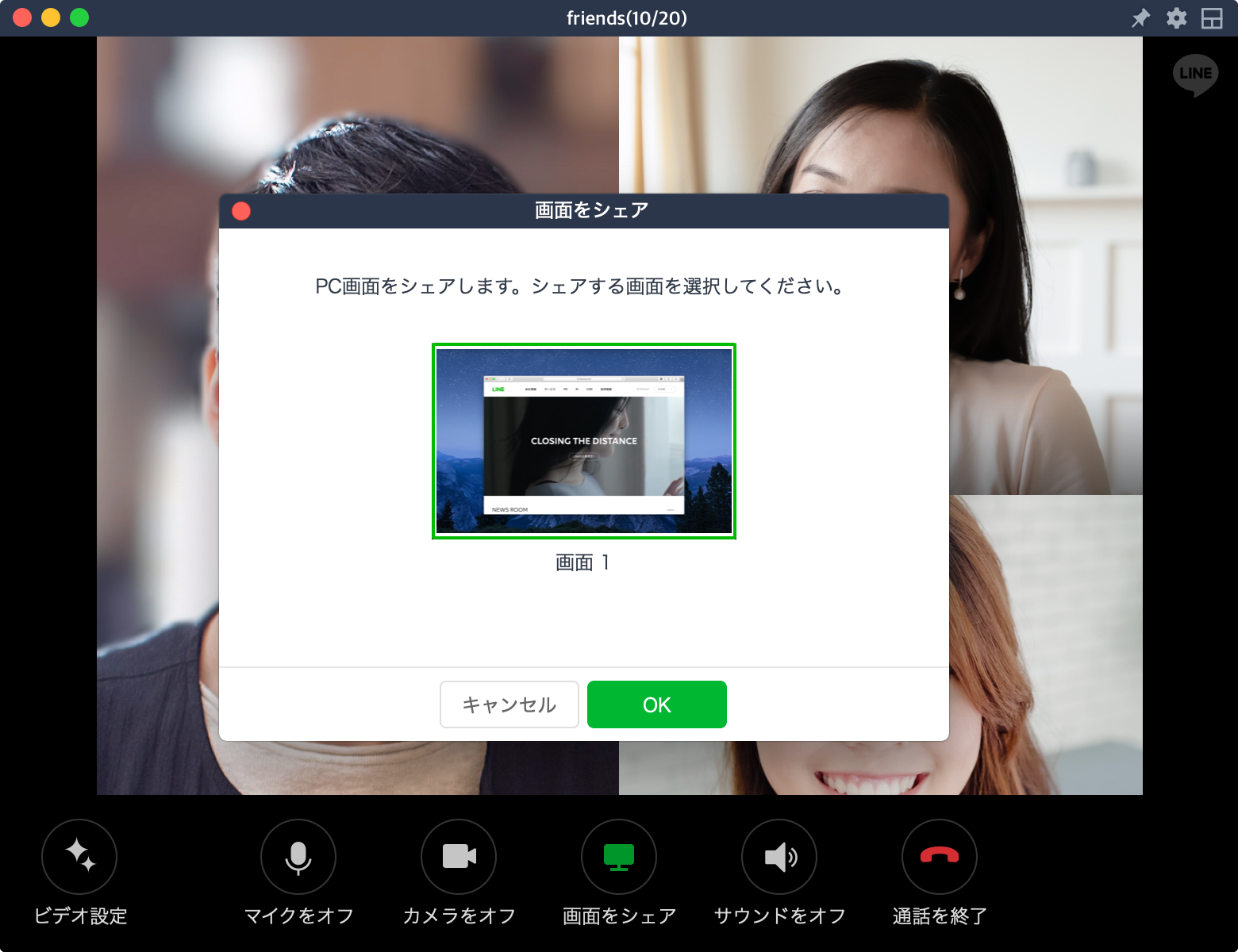
LINEで画面を共有した際、自分の声は相手に明瞭に届いているのに、端末上で再生している動画やゲームの音が一切聞こえなくなる最大の要因は、LINEの画面共有機能が端末内部の音声ストリーム(内部音声)をバイパスして通話回線に載せる設計になっていない点にあります。
通話アプリにおける音声処理は、大きく「マイクから入力される外部音声」と「アプリやOS自体が出力する内部音声」の2系統に分かれています。スマートフォンのOS(iOSおよびAndroid)は、通話中のプライバシー保護やハウリング(不快な音のループ現象)を防止するため、通話回線にマイク以外の音声を無秩序に割り込ませる処理を厳密に制限しています。
一部の配信専用アプリとは異なり、LINEのスマホ画面シェアは本来、スマートフォンの操作案内や写真・Webページの閲覧をグループ内で円滑に行うことを主目的に開発された機能です。そのため、端末内で鳴る動画やゲームのBGMをデジタルデータとして直接相手へ転送するルートが最初から用意されていません。つまり、音が届かないのは設定のミスや端末の故障ではなく、アプリケーション本来の仕様なのです。
【実態検証】利用者の生の声と現場目線で見えたリアル
SNSやQ&Aサイト(Yahoo!知恵袋など)を調査すると、「LINEの画面共有でTikTokや保存動画を見せようとしたが、無音で気まずい時間になった」「自分のスマホをスピーカーにして無理やり音を拾わせようとしたら、酷いエコーが発生して会話にならなかった」といったトラブル報告が連日のように投稿されています。
編集部が主要なスマートフォン実機を用いて実施した検証データにおいても、明確な傾向が確認されました。
| 共有手段・プラットフォーム | 内部音声の共有成否 | 通話音声(自分の声) | 編集部の検証評価 |
|---|---|---|---|
| iPhone版LINE(画面シェア) | 不可(完全無音) | 正常に通話可能 | コントロールセンターのマイク設定をオンにしても内部音は送信不能。 |
| Android版LINE(画面シェア) | 不可(基本仕様) | 正常に通話可能 | OS標準の録画機能と異なり、LINE通話内での内部音声ルーティングは非対応。 |
| LINE通話「一緒に見る」機能 | 可能(YouTubeのみ) | 正常に通話可能 | 各端末でYouTubeを同期再生するため、音質・音量ともに極めて良好。 |
| PC版LINE(画面シェア) | 条件付きで可能 | 正常に通話可能 | オーディオドライバや共有ウィンドウの設定次第でシステム音の共有が可能。 |
実機検証で明らかになったのは、イヤホンを外してスピーカー出力を上げ、スマートフォンの物理マイクに動画の音を無理やり拾わせる手法をとった場合、相手側には「割れた低音質」かつ「激しい残響ノイズ」として届いてしまう点です。会話の快適性を大きく損ねるため、実用的な解決策とは言えません。
一般に知られていない盲点とネットの誤解
ネット上の解説記事や動画共有サイトにおいて、「iPhoneのコントロールセンターでマイクオーディオをオンにすれば解決する」という情報が散見されますが、これは典型的な混同による誤情報です。
iOSの画面収録メニューに表示されるマイク設定は、あくまで「端末の物理マイクを有効にして、自分の音声を配信・録音ストリームに含めるかどうか」を切り替えるスイッチに過ぎません。これをオンにしても端末内部で再生される動画の音声データが相手に流れるわけではなく、単に自分の声を通話に乗せる許可を出しているだけです。
もう一つの重大な盲点が、NetflixやAmazonプライム・ビデオ、Huluといった定額制動画配信サービスの画面共有です。これらのアプリはDRM(デジタル著作権管理技術)によって強固に保護されています。画面共有を開始した瞬間に相手の画面は真っ黒(ブラックアウト)になり、音声も完全に遮断されます。これはLINEのトラブルではなく、著作権法およびコンテンツホルダーの規約に基づくセキュリティガードが正常に働いている結果です。
iPhone・Android別の対処法|今すぐできる設定確認
仕様による制限を理解した上で、通話そのものの音声トラブル(相手の声が聞こえない、こちらの声が届かない)を併発している場合の確認手順を端末別に整理します。
iPhoneにおける基本チェックポイント
画面シェアを開始する際、画面収録のポップアップが表示されます。ここで「LINE」にチェックが入っていることを確認した上で、下部のマイクアイコンが「オン」になっているかを必ず確認してください。ここがオフになっていると、内部音声はおろか自分の声すら相手に届かなくなります。また、通話画面右上のオーディオ出力先が意図しないBluetooth機器(ワイヤレスイヤホン等)に固定されていないかも併せてチェックが必要です。
Androidにおけるアクセス権限の再確認
Android端末では、端末の設定アプリから「アプリ」>「LINE」>「権限」を開き、「マイク」の権限が「アプリの使用中のみ許可」になっているかを確認します。また、Android 10以降に搭載された省電力機能やバックグラウンド通信の制限が原因で、画面共有中に通話音声が途切れるトラブルが発生するケースがあります。「バッテリー使用量の最適化」からLINEを除外設定にしておくことで、通話の安定性が大幅に向上します。
YouTubeを音付きで共有する裏ワザ|「一緒に見る」機能の活用
YouTubeの動画を友人と共有しながら通話を楽しみたい場合、スマートフォンの画面をそのまま映し出す「画面シェア」を選択してはいけません。解決の正攻法は、LINEに標準搭載されている「一緒に見る(パーティー機能)」を利用することです。
この機能は、1台のスマホ画面を映像として転送するのではなく、通話参加者それぞれの端末上でYouTubeアプリ(または内蔵プレイヤー)を同じタイミングで同期再生させる仕組みを採用しています。そのため、相手側でも最適な音質と個別の音量バランスで動画の音が完全に再生されます。
- LINEの1対1通話、またはグループ通話を開始する。
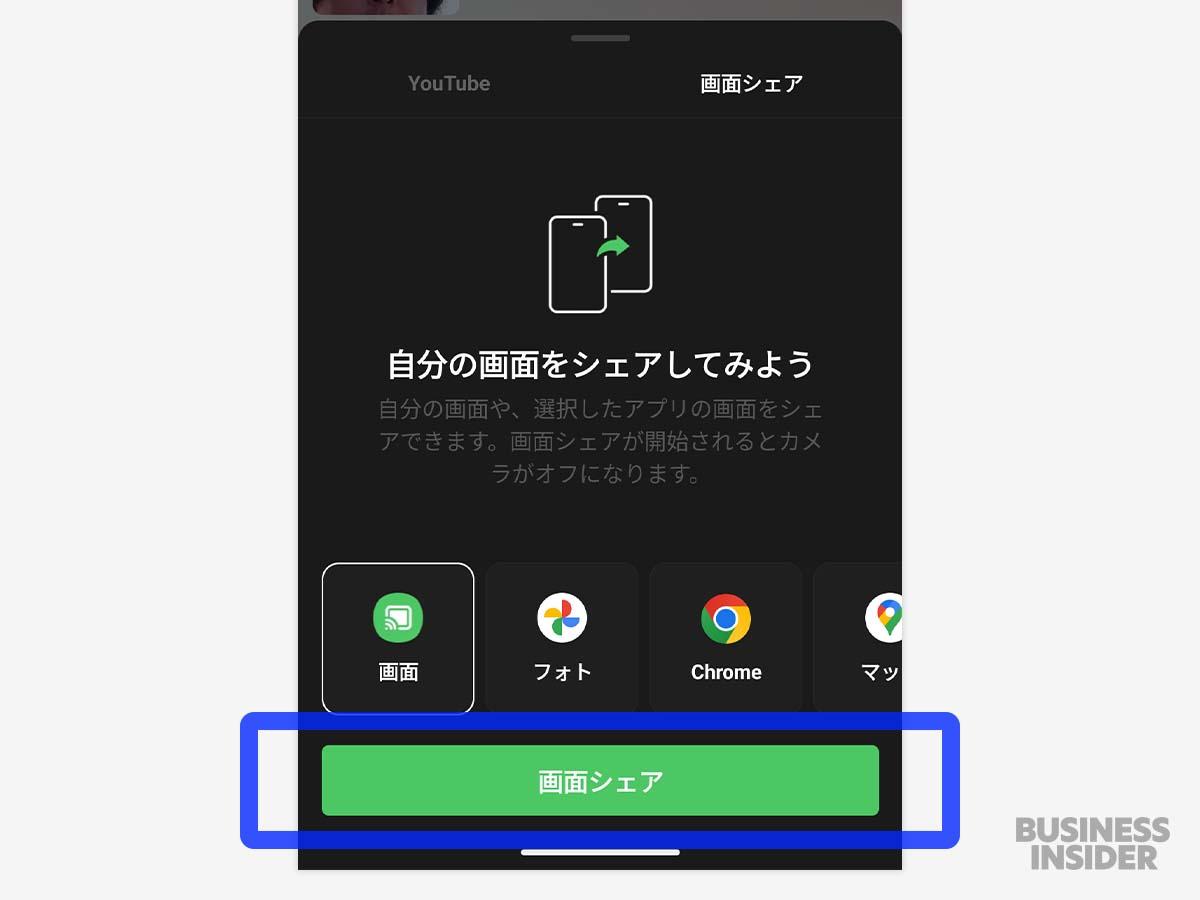
- 通話画面右下(またはメニュー内)にある「画面シェア」ボタンをタップする。
- 選択メニューから「画面シェア」ではなく「YouTube」をタップする。
- 検索窓から共有したい動画を検索するか、あらかじめコピーしておいたURLを貼り付けて再生を開始する。
この手順を踏むだけで、映像のコマ落ちや無音トラブルに悩まされることなく、お互いのリアクションを声で交わしながら動画を楽しむことが可能になります。
/r/articles/128949/17077475_1688610967_070182400_0_1200_888.jpeg)
PC版LINEなら内部音声も流せる?パソコン画面シェアの活用法
どうしてもスマートフォン内の動画ファイルやプレゼン資料、ゲームのプレイ音声をクリアに共有したい場合は、WindowsやMacのPC版LINEを活用するのが極めて有効な選択肢です。
PC環境では、OSのオーディオルーティングの自由度が高いため、画面共有時に「システム音声を共有する」というオプションを選択できます。これにより、PC上で再生している動画の音声やブラウザのサウンドを、マイク音声と合成して通話相手へ高音質のまま送り届けることが可能です。
また、PCに「VB-Audio VoiceMeeter」などの仮想オーディオミキサーを導入すれば、BGMの音量と自分の声のバランスを細かく調整しながら、ラジオ番組のようなクオリティで画面共有配信を行うことも難しくありません。スマホ単体での制限を回避したいパワーユーザーにとって、PC版は最も堅牢な迂回路となります。
【プロの結論】おすすめできる人・慎重になるべき人の判断基準
LINEの画面共有機能は、用途に応じて向き不向きがはっきりと分かれます。自身の利用目的がどちらに該当するかを見極め、適切なツール選定を行うことがストレスのないコミュニケーションの第一歩です。
【LINEの画面シェアが向いている人】
- スマートフォンの設定方法やアプリの操作手順を、親や友人に声で教えたい人
- アルバムの写真やWebサイトの画面を一緒に眺めながら雑談したい人
- YouTube上の動画を同期して一緒に視聴したい人(「一緒に見る」機能を利用)
【LINEの画面シェアをおすすめできない人・別ツールを検討すべき人】
- スマホゲームの実況プレイをクリアなゲーム音付きで友人に配信したい人
- サブスクリプション動画配信サービス(Netflix等)を遠隔で同時鑑賞したい人
- 端末内の独自撮影動画を高解像度かつステレオ音声で共有したい人
ゲーム画面とBGMを高音質で同時配信したい場合は、DiscordやZoomなど、内部音声のキャプチャに標準対応しているプラットフォームへ切り替えるのが技術的に最も合理的です。
【line 画面シェア 音声】に関するよくある質問(FAQ)
Q1:iPhoneの画面収録設定でマイクをオンにしても、動画の音が相手に届かないのはなぜですか?
A1:そのマイク設定は「周囲の音やあなたの声」を通話に乗せるためのものであり、スマホ内部で再生される動画の音声を送信する機能ではないためです。仕様上、内部音声は相手に届きません。
Q2:画面シェアを始めた瞬間、通話相手の声が途切れたり小さくなったりします。
A2:画面共有による端末の処理負荷増や通信帯域の圧迫、またはエコーキャンセラーの誤作動が原因です。Wi-Fi接続の安定した環境へ切り替えるか、一度通話を終了してアプリを再起動してください。
Q3:LINEで自分のスマホに保存してあるホームビデオの音を共有する方法はありますか?
A3:画面シェアでは音を共有できません。事前にその動画ファイルをトークルームに送信して各自で再生してもらうか、PC版LINEからシステム音声を有効にして画面共有を行う必要があります。
Q4:Androidの「画面録画」では内部音声が録音できるのに、なぜLINEでは共有できないのですか?
A4:ローカル保存の画面録画とリアルタイムの双方向通話では、適用されるセキュリティAPIとハウリング防止の仕様が異なります。LINEの通話モジュールが内部音声のストリーミング送信に対応していないためです。
まとめ:失敗しないための正しい使い分けと快適な通話術
LINEの画面シェアで音声が相手に聞こえない現象は、スマートフォンの不具合ではなく、プライバシーと通話品質を守るためのOSおよびアプリの仕様に起因するものです。
画面だけを見せたい操作案内は通常の「画面シェア」、YouTube動画を一緒に楽しみたい場合は「一緒に見る(パーティー機能)」、そしてゲーム音などを本格的に共有したい場合は「PC版LINE」や「Discord」の活用といったように、目的に応じてアプローチを切り替えることが唯一の確実な解決策となります。仕様の壁を正しく把握し、無用な設定変更に時間を奪われることなく快適なオンラインコミュニケーションを楽しんでください。 (出典: line 画面シェア 音声(Yahoo!ニュース))
SEOライティングとマーケティング戦略の専門家。分かりやすい解説記事で定評があります。
